Гугъл разговор
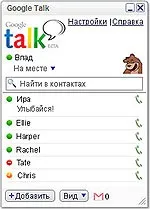
Прехвърляне на файл
Такова нещо като споделяне на файлове вече е съществена характеристика на нормалния незабавен обмен на съобщения. Google Talk също има такъв елемент. За съжаление, отразяването на този проблем в официалния източник се свежда само до анализ на грешките. В описанието на руски език има около осем на английски за един елемент. Такова невнимание дори боли малко.
Един от най-често срещаните въпроси в тази област е липсата на бутон за прехвърляне на файлове от приятел в списъка с контакти. Обяснението е просто: файловете могат да се прехвърлят само на тези потребители, които са се свързали чрез Google Talk. Потребителите, комуникиращи с други незабавни съобщения или чрез чат в Gmail, не могат да ви изпращат своите файлове. Точно като теб аз.
Ако самият събеседник използва Talk, срещу неговото име в списъка с контакти ще бъде съответният бутон. Кликването върху него ще отвори прозореца за избор на файл. След това подателят ще има опцията да продължи или да прекъсне прехвърлянето, а получаващият потребител ще има възможност да приеме или отхвърли файла. Можете също да изберете файл с помощта на механизма за плъзгане и пускане, като го плъзнете в прозореца за чат.
Получените файлове се запазват по подразбиране в папката „Моите документи“. Най-вероятно това ще бъде директорията C: \ Documents and Settings \ username \ My Documents \ Google Talk или друга, ако е посочена отделно. Приложението не ограничава размера или типа на качване, но големите файлове ще отнемат повече време. Не е известно дали поддръжката се поддържа в случай на неуспех.
Последваща корекция
Приложението не винаги може да работи нормално след инсталирането. Най-честата ситуация е, когато се появи съобщение, че не можете да се свържете с Google Talk. В повечето случаи проблемът е в защитната стена. Трябва да проверите дали ви позволява да използвате Интернет съобщението. Може да се наложи леко да промените параметрите. Тук можете да намерите препоръки за конфигуриране на McAfee Personal Firewall, Norton Personal Firewall, PC-Cillin Internet Security, Tiny Personal Firewall, ZoneAlarm.
Ако този проблем е причинен от прокси сървър, трябва да отидете в менюто „Настройки“ в Google Talk, да изберете „Връзка“, след това „Използвайте следния прокси сървър“, поставете отметка в квадратчето до „Прокси сървърът изисква удостоверяване“. След това въведете потребителското име и паролата на прокси сървъра. Ако това не помогне, тогава има опция администраторът да е блокирал Google Talk във вашата мрежа. Ако това съобщение за грешка продължи да се показва, ще трябва да се свържете с вашия доставчик (у дома) или администратор (на работа).
Понякога използването на прокси сървър може да доведе до съобщения като „връзката с Google Talk е блокирана“. Това може да се дължи на факта, че мрежовата връзка на Google Talk неочаквано пада, дори ако интернет връзката е наред. Това обикновено се причинява от прокси сървъра, който ограничава продължителността на комуникационната сесия или прекъсва връзката на потребителя по някаква друга причина (например, ако се използват твърде много ресурси). Такива проблеми също трябва да бъдат разрешени с администратора.