GUFW лесен за употреба графичен интерфейс за защитна стена UFW
Нещо повече, концепциите, които ще използвам днес, вече са познати на тези, които четат предишната статия Firewall UFW. Основна настройка. За тези, които не знаят за какво става въпрос, ще дам кратко обяснение. Така че нека да започнем.
Инсталиране на GUFW и запознаване с интерфейса.
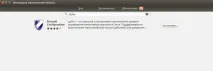
Тъй като обещах да използвам само GUF, нека инсталираме GUFW с помощта на Центъра за приложения. След като стартирате мениджъра на приложения, въведете "gufw" в лентата за търсене и щракнете върху бутона Инсталиране. Ще бъдете подканени да въведете парола, което ние ще направим.
След като стартирате програмата, въведете отново паролата и стигнете до главния екран. По-долу има много кратко ръководство, а по-горе са прости контроли. Нека да разберем какво е какво.
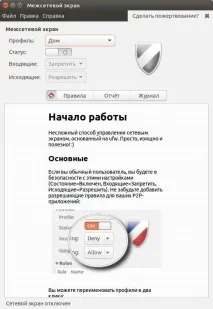
Селекторът за профили ви позволява да изберете един от предварително зададените набори от настройки за типични ситуации. Например в домашния профил защитната стена е деактивирана, а за обществени места като офиса има няколко правила, позволяващи достъп до често използвани портове. Профилите могат и трябва да се редактират. Освен това те могат да бъдат добавяни, премахвани и преименувани. За да направите това, от менюто Редактиране изберете Опции.
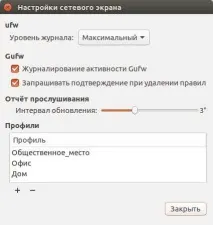
Двойното щракване върху профил ще го преименува, за да добавите и изтриете, използвайте бутоните "+" и "-", разположени в долната част. Тук можете също да конфигурирате регистриране на събития и някои други параметри. Назад към главния екран.
Бутонът за състояние показва текущото състояние на защитната стена - независимо дали е включена или изключена. По-долу са показани превключвателите на политики по подразбиране. Както при UFW, веднага след инсталирането и активирането целият входящ трафик се блокира и изходящият трафик се предава без проблеми. В повечето случаи това е оптималното решение и не е необходимо да променяте нищо тук ненужно.
За тези, които не са чели предишните статии, ще ви напомня накратко какво означава всяка от опциите.