Графични контроли
В Visual Basic има три обекта за управление, използвани за създаване на графични ефекти в приложение:
- Обект за управление на изображението (Образ);
- Обект с форма (Форма) се използва за създаване на прости форми, включително правоъгълници и кръгове;
- Редов обект (Линия) служи за създаване на линии.
Споменатите обекти могат да се използват за създаване на графики само по време на проектиране. Създаването на изображения с помощта на контролни обекти осигурява поне две предимства пред приложението за тази цел, използвайки графични методи:
- се получава по-малко обемна програма;
- обектите използват минимум системни ресурси.
Обект за управление на типа линия
ПредметЛиниявъншно представлява отсечка с права линия. Свойствата на линията като стил, цвят, тегло и координати на началната и крайната точки могат да се променят с помощта на прозореца за свойства. Линията може да се движи по повърхността на формата по обичайния начин с мишката и да се преоразмерява чрез преместване на единия от нейните краища.
Обект за контрол на формата
Контролен обект от тип "фигура" или Форма може да приложи външния вид на поредица от предварително дефинирани форми:
- Правоъгълник (с прави или заоблени ъгли);
- Квадрат (с прави или заоблени ъгли);
Формата по подразбиране е правоъгълник, други налични типове фигури могат да бъдат зададени с помощта на прозореца за свойства Форма.
- Цветът и пропорциите на формата се задават в прозореца за свойства.
- Ако е избран кръг, тогава най-големият кръг, който може да бъде вписан в ограничителния правоъгълник;
- Кръговете не могат да се простират в овали.
Обектът с фигура има много свойства, точно като другите обекти напримерИме, Наляво (най-лявата координата), Отгоре (снай-дясната координата), Височина (височина), Ширина (ширина)
Упражнение 4.Работа с графични контроли
1. Добавете фигура към проекта. Дайте й име frmShapeLine, но собствеността Надпис = "Графични контроли".
2. На контролната лента изберете елементаЛиния (Линия).
3. След като позиционирате курсора на мишката в долния ляв ъгъл на формуляра, натиснете и задръжте левия бутон на мишката, позиционирайте курсора в горния десен ъгъл на формуляра. Освободете бутона. На формата се появява изображение на линия. В прозореца за свойства на реда задайте стойността на свойството BorderStyle= 5 иBorderColor - червен.
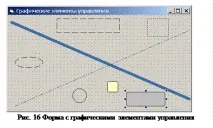
4. Следвайки същите стъпки, нарисувайте линия от горния ляв ъгъл на фигурата до долния десен ъгъл. В прозореца за свойства на реда задайте свойствата на свойствата BorderWidth= 8 и BorderColor - зелено.
5. На контролната лента изберете графичния контролФорма. Чрез последователно задаване на свойството Форма, задайте шест стандартни пътеки върху формата (правоъгълник, квадрат, овал, кръг, правоъгълник и заоблен квадрат). Задайте свойството Правоъгълник BorderStyle = 2, Квадрат - 3, Овал - 5, Кръг - 1, Правоъгълник със заоблени ъгли задайте свойството BackStyle = 1, BackColor = сиво. За заоблен квадрат задайте свойството BorderStyle на 1, BackStyle = 1 и BackColor на жълто.
6. Направете формуляра за зареждане и стартирайте проекта. Резултатът от проекта изглежда като на фиг. 16.
Имоти FillStyle (Попълнете стил) и BorderStyle (Border Style) се използват за задаване на стила на запълване и стила на границата на всеки контур, изчертан на формуляра.
Имот BackColor (Цвят на фона) и FillColor (Цвят на запълване) ви позволява да добавяте цветове към пътеката и нейната граница и се задават в прозореца за свойства, като избирате от наличната палитра или системни цветове.
Графични методи
Графични методи, изброени в таблица. 3, приложимо за формуляри и графични прозорци.
Графичните техники са полезни в ситуации, когато използването на графични контроли е твърде голямо усилие и ви позволява да създадете някои ефекти, които не са налични в графичните контроли. Но създаването на графики с помощта на графични методи изисква писане на код, което означава, че трябва да стартирате приложението, за да видите резултатите от изпълнението на графични методи. Промяната на външния вид на графичните елементи по време на проектиране е по-лесна от отстраняване на грешки в кода за графични методи.
- На формуляр с име MyForm