Google chrome sync
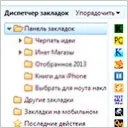
Първо ще разкажа накратко историята си на работа и мъчения с отметки.
Синхронизиране на браузъра.
Е, използвам всички тези възможности за синхронизация. Сега, когато преинсталирам системата, не възстановявам нищо в браузъра. Просто трябва да инсталирам Google Chrome, да въведа потребителското си име и парола и да изчакам пет минути, докато всичко се възстанови.
Нека сега разберем какво и как.
Стартирайте браузъра Google Chrome и кликнете върху иконата Инструменти в горния десен ъгъл. В контекстното меню, което се показва, намерете елемента „Enter Chrome“.
След това трябва да въведем различни подробности, които обикновено се използват по време на регистрацията.
Казват ни, че сме влезли успешно и всички данни ще бъдат синхронизирани с браузъра.
Във вашия случай все още нямате отметки или история. Те ще започнат да се създават от този момент и следващия път, когато влезете в Chrome по този начин, те ще се появят в браузъра, както се случи с мен няколко минути по-късно.
Всички отметки са на мястото си. Останалото също беше синхронизирано, дори инсталирани теми и разширения, които имах преди.
Ако кликнете върху този елемент и след това в прозореца, който се отваря, щракнете върху „Разширени настройки за синхронизиране“.
Тук можем да премахнем това, което не се нуждае от синхронизиране. Персонализирайте за себе си и кликнете върху „OK“.