Фото манипулация страхотен пейзаж във Photoshop
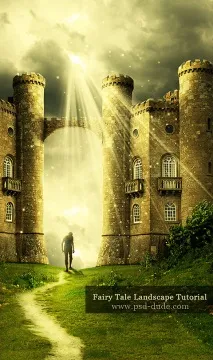
Пейзаж във Photoshop не е трудно да се създаде, ако сте креативни и разбира се, ако нямате късмета да намерите идеалното изображение. В този урок за манипулация на снимки ще създадем красив приказен пейзаж. Работата предполага използването на коригиращи слоеве, режими на смесване и смесване на слоеве и използване на инструмента Brush (Brush) за създаване на правилното настроение. В този урок няма нищо трудно, почти всеки може да го направи. Урок от сайта www.psd-dude.com
Преди да започнете да създавате фото манипулация, погледнете крайния резултат.
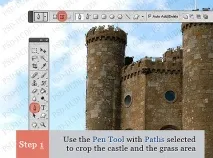
Етап 1. С Pen Tool в режим Paths изберете и изрежете замъка и тревата. Отворете изображението на този прекрасен замък и използвайте Pen Tool в режим Paths, за да нарисувате пътека около замъка и тревата. Затворете цикъла.
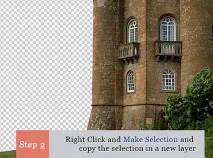
Стъпка 2. Щракнете с десния бутон върху пътя и изпълнете командата Make Selection. За избор можете да използвате всеки друг метод, ако ви харесва повече.
Натиснете CTRL + J, за да копирате селекцията и да я поставите в нов слой. Наименувайте този слой Castle. Ако е необходимо, използвайте Eraser Tool, за да коригирате изображението. Как да наслагвате две изображения.
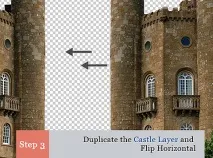
Стъпка 3. Направете дубликат на слоя Castle и изпълнете командата Flip Horizontal. Преместете копието, както е показано на снимката.
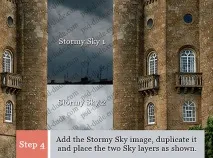
Време е да заменим старото небе с облаци. Поставете Storm Clouds в нашия документ и го поставете под двата слоя на замъка. След това направете копие на този облачен слой и разположете и двата облачни слоя, както е показано по-долу. Наименувайте слоевете "Stormy Sky 1" и "Stormy Sky 2".
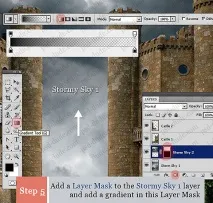
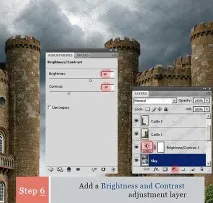
Стъпка 6. Обединете двата небесни слоя, като ги изберете и изпълните командата Merge. Добавете коригиращ слой за настройките на този слой, като отидете на Layer> New Adjustment Layer> Brightness and Contrast for the Sky Layer. Задайте настройките, както е показано по-долу.
Стъпка 7. В тази стъпка ще добавим мост между двете части на замъка. За да направите това, използвайте това изображение, от него можете да изрежете част от стената и да го използвате като мост. Изберете с Pen Tool (Pen) моста, както направихте в първата стъпка, или използвайте друг, удобен и познат начин за избор. Поставете моста в нов слой, наречете го Bridge.
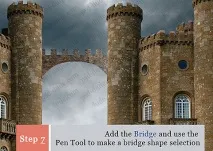
Стъпка 8. Тъй като цветът на моста е почти същият като цветовия тон на ключалката, не е нужно да правите никакви цветови корекции. Но можете да получите интересен 3D ефект от обема на моста. За да направите това, дублирайте слоя Bridge и преместете първия слой надолу и наляво. Увеличаването на параметъра Brightness за смесения слой по същия начин, както в предишната стъпка, ще даде ефект на обема.