Форматиране на шрифт на текст
Използвайте бутоните на лентата с инструменти Форматиране;
> за заглавията "main" и "auxiliary" задайте шрифта CourierNewCyg, пътиизмерва шрифт 12, получер.
Използвайте команди от менюто Формат, клетки, шрифт;
> за заглавия на таблици задайте шрифта Courier New Sug, размер на шрифта 12. курсив. По всякакъв начин.
> 4.6. Регулирайте ширините на колоните, така че текстът да се побере напълно. > 4.7. Центрирайте заглавните етикети.
Подравняване
Съдържанието на която и да е клетка може да бъде подравнено наляво или надясно, центрирано (хоризонтално и вертикално) и можете също да зададете желаната ориентациятекст (отдолу нагоре, отгоре надолу и т.н.).
За да зададете необходимата ориентация, използвайте бутоните в панела Форматнормиране или команда от менюто Формат, клетки, подравняване.
> 4.8. Задайте рамки за основни и спомагателни таблици с помощта на бутона на лентата с инструменти Инструменти за форматиране.
За да зададете рамката, използвайте бутона в панела Форматиранеили команда от менюто Формат, клетки, рамка.
> 4.9. Задайте фона на пълнежа вътре в таблиците - жълт, фоновия пълнеж на заглавките на таблицата - малина.
Съдържанието на която и да е клетка или блок може да има необходимия фон (тип люка, цвят на люка, цвят на фона).
За да зададете фон, използвайте бутона в панела Форматиранеили команда от менюто Формат, клетки, изглед.
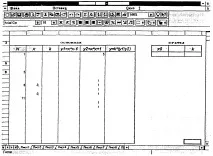
Изгледът на екрана след приключване на работата е показан на фиг. 2.1.2.
Задание 5. Запазете резултатите от работата си на дискета в личната си директория във файл работа2_ 1. xls.
Задание 6. Напуснете с Excel. Задание 7. Обобщете.
Ако не, тогава препрочетете внимателно съответните раздели на произведението.
файлът work2_l.xls на екрана и на скреч диска в личната директория.
Лабораторна работа No.2 (2)
запознайте се с използването на функции в Excel;