Флаш мултимедия в Adobe Flash CS3, PC World, издателство „Отворени системи“
Ще обсъдим как да управляваме програмно музиката във Flash с помощта на команди ActionScript, как да дадем на зрителя контрол върху възпроизвеждането и как да конфигурираме опциите за експортиране на аудио.
Тази музика ще продължи вечно, ако сменя батериите.
"Наутилус Помпилий"
Можете бързо и лесно да добавяте и настройвате звук във Flash клип, както вече сте виждали (вижте "PC World", № 9/07). Сега да обсъдим как програмно да контролираме музикални фрагменти във Flash с помощта на команди ActionScript, както и как да предоставим на зрителя възможността да контролира възпроизвеждането и как да конфигурира опциите за експортиране на аудио.
Една дума, две думи или ActionScript на предпазител за звук
Начини за работа със звук чрез добавяне на звуков фрагмент към панела Timeline, за съжаление, не винаги дават желания резултат, особено в случай на „тежък“ (не по отношение на музикалната посока, а по отношение на силата на звука на звуков файл) мелодии. Но има алтернатива на това - командите на езика за програмиране ActionScript, които ще ви позволят да внедрите програмно всичко, което направихме ръчно в последния урок. Нека да разгледаме как да зададете фонова музика
и как да реагирате на конкретно събитие и как да персонализирате звукови ефекти с помощта на ActionScript. Също така трябва да осигурим интерактивност - възпроизвеждане и спиране на аудио фрагмента в отговор на действия на потребителя. Разбира се, за да разберете това, ви трябват известни познания в областта на програмирането.
Свързване или обвързване на звук
Преди обаче да се впуснете в забързана програма за програмиране, трябва да създадете идентификатор за звука, който искате да контролирате програмно. Трябва да се направи така.
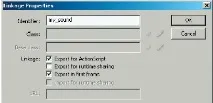
Време е да преминем към програмиране. За да работите със звук, имате нужда от вграден обект Звук, контрол на звука. Първо ще свържем аудио ресурса със звуковия обект, като не забравяме да напишем идентификатора, посочен в предишната стъпка. Методът ще помогне да се направи това attachSound. Така че нека направим следното.
var mySound = нов звук ();
mySound. attachSound (“my_sound”);
Нека има звук или Програмирайте стартирането и спирането на мелодиите
Аудиото е готово за работа. Нека да разгледаме как програмно да зададете фонова мелодия. За да стартирате звука, използвайте функцията start (); Звуков обект.
Параметри като старт (отместване, цикли) могат да бъдат посочени във функционални скоби.
Така че, след тези допълнения, аудиото ни ще се контролира от скрипт
Това беше най-лесният начин да настроите фоновата музика. Като алтернатива на него, помислете за събитието onSoundComplete обект Звук, което ви позволява да задействате конкретно събитие, когато прикрепеният към него звук приключи. Да предположим, че искате Sound2 да започне, когато Sound1 приключи. Събитие onSoundComplete просто и ще бъде извикан след изсвирване на приложената мелодия. За да приложите тази задача, трябва да въведете кода в панела Действия:
var mySound1 = нов звук ();
var mySound2 = нов звук (); // създаване на обекти от класа Sound
mySound2.attachSound (“Sound2”) // прикачваме звукови файлове
mySound1.start (); // стартиране на мелодията Sound1
mySound2.start (); // след края на Sound1, стартирайте мелодията Sound2
Забележка. Не забравяйте да напишете звукови идентификатори в панела на библиотеката. Имате го Sound1 и Sound2.
Събитие onSoundComplete изключително полезно, когато трябва да проверите дали мелодията е приключила, преди да преминете към определен кадър, или да синхронизирате звуците с действията на клипа.
За да спрете музиката, използвайте функцията Спри се ();. И така, спрете само една желана мелодия, която сте задали mySound1, скриптът ще помогне
И за да прекъснете всички звуци на клипа, напишете сценария
По-силно и по-тихо с ActionScript или алтернатива на ефектите
Можете да използвате ActionScript, за да регулирате силата на звука и разпределението на каналите (баланс). Има метод за задаване на силата на звука setVolume (стойност). Параметърът е посочен в скоби стойност, вариращи от 0 (минимално ниво, съответстващо на тишината) до ... безкрайност. Не просто предполагайте, че силата на звука също постоянно ще се увеличава, защото всяко устройство за възпроизвеждане има свой собствен таван. Нивото на силата на звука по подразбиране е 100. Ако искате да направите звука по-силен, въведете стойност 150, 200, 300 - като цяло, колкото звуковата карта позволява.
Скриптът за промяна на силата на звука изглежда така:
mySound.setVolume (50); // Звукът е наполовина по-тих
mySound.setVolume (200); // Звукът е два пъти по-силен
Функцията ще ви помогне да коригирате баланса между колоните. setPan (стойност). За да преместите цялото аудио в левия канал, посочете -100, и да пуснете мелодия в десния канал - 100. По подразбиране е 0, той ще разпредели звука равномерно по каналите. И командата измества звука към левия канал
Заредете външни MP3 файлове или моля потребителя с мелодия
Възможността за зареждане на външни MP3 файлове във видео изглежда доста примамливо. И мястото е спестено, няма нужда да "надувате" SWF-филма с обемисти звукови файлове и на потребителя се дава правото да избере определена мелодия, на която той е по-доволен да гледа вашия сайт, презентация и т.н.