Fix Skype повикване не може да бъде отговорено
Skype има проблем, при който някои потребители не могат да приемат повиквания (особено групови разговори). Това може да се случи, защото най-новите версии на Skype имат някои промени, предназначени да подобрят видео разговорите и груповите видео разговори. За съжаление това доведе и до проблеми на по-стари компютри, които не поддържаха SSE2 (Streaming SIMD Extensions 2) .
Най-честият симптом на този проблем е, когато поканата за повикване се появява в мобилната версия на Skype, но нищо не се появява на компютъра. Потребителят може в прозореца за разговор на Към бутона участвайте в активно повикване Натиснете ръчно, но разговорът автоматично ще приключи за секунди, без да чуете звук от останалите участници.
За съжаление не може да се направи много, ако проблемът всъщност се дължи на липсата на поддръжка на SSE2 на вашия компютър. Имайте предвид обаче, че този сценарий се прилага само ако не можете да участвате в групови видео разговори и процесорът на компютъра ви е на възраст 8-9 години. Ако този проблем възникне при нормални телефонни разговори или групови обаждания, проблемът вероятно се дължи на бъг в Skype или настройка за поверителност на хоста на разговора.
Ако в момента се борите с този конкретен проблем, разберете потенциалните виновници, като използвате възможните корекции, изброени по-долу. Моля, следвайте всеки метод в представения ред, докато срещнете корекция, която е подходяща за вашата ситуация.
Метод 1: използвайте най-новата настолна версия на Skype
Ако използвате Windows 10, вероятно използвате вградената версия на Skype. Тази версия е малко по-конвенционална, но не толкова рационализирана като настолната версия на Skype и е известно, че причинява редица непредвидени неизправности.
Някои потребители са успели да възстановят нормалната функционалност на Skype, като избягват вградената версия на Skype и инсталират версията на работния плот. За да направите това, посетете страницата за изтегляне на Skype (тук), щракнете върху падащото меню по-долу Изтеглете Skype и изберете Класически Skype.

След като инсталационният пакет се изтегли, отворете го и следвайте инструкциите на екрана, за да инсталирате настолната версия на Skype на вашата система. Вижте дали присъединяването към обаждане/групово повикване с настолната версия на Skype е коригирало това.
Метод 2: помолете хоста на повикването да ви добави към контактите
Този конкретен проблем може да бъде свързан и с конкретна настройка за поверителност на лицето, хостващо груповото обаждане. За да тествате тази теория, вижте дали човекът, инициирал груповото обаждане, ви е добавил към списъка си с контакти. Ако не сте в списъка им с контакти, помолете ги да ви добавят ръчно и да ви поканят отново. Можете лесно да направите това, като посетите страницата на вашия профил и нататък Добави в контакти щракнете .

Ако проблемът наистина е бил свързан с настройка за поверителност, добавянето на контакта трябва автоматично да реши проблема и обикновено трябва да можете да се присъедините към груповото обаждане.
Метод 3: стартирайте груповото повикване като хост
Ако ти Метод 2 не помогна да се присъедините към груповото обаждане, трябва да опитате да действате като домакин и да видите дали можете да задържите груповото обаждане. Някои хора съобщават, че въпреки че не са могли да се присъединят към активно групово обаждане, са успели да говорят с множество хора, като сами са създали груповото обаждане.
Въпреки че това няма да ви позволи да се присъедините към групово обаждане, то поне ще ви позволи да комуникирате с множество участници, докато Microsoft не реши проблема за всички потребители. За да направите това, превключете на Контакти и изберете Създавате нова група .

След това щракнете върху иконата Добавяне на хора и добавете всички, които искате да се присъединят към груповото обаждане. След като всички участници са добавени към групата, щракнете върху иконата Calling Group, за да започнете групово повикване.
ПРО СЪВЕТ: --> Ако проблемът възникне с вашия компютър или лаптоп/преносим компютър, трябва да опитате да използвате софтуера Reimage Plus, който може да търси в хранилищата и да замества повредени и липсващи файлове. Това ще работи в повечето случаи, когато проблемът се дължи на корупция в системата. Можете да изтеглите Reimage Plus, като кликнете тук

Ако горните стъпки също водят до същия проблем, следвайте Метод 4 за друг начин да се присъедините към групово повикване.
Метод 4: използвайте командата/golive
Ако всички горепосочени методи не са били успешни, нека опитаме по-технически подход. Някои потребители успяха успешно да извършат текущо групово обаждане с помощта на Присъединете се към command/golive . Ето кратко ръководство за това как да направите това:
- Влезте в прозореца на групата на разговора, към който искате да се присъедините, въведете get/име в лентата за чат и натиснете Клавиш Enter.Изберете целия текст след Име =, щракнете с десния бутон върху него и изберете подбор копиране, за да ги копирате в клипборда си. Ще го използваме точно сега.


- Метене Върнете се в лентата за чат в долната част на екрана и влезте / golive a. Добавяне след това поставете текста, копиран преди това, в клипборда.

- Натисни Клавиш Enter, за да се присъедините към текущото групово повикване.
Ако все още се борите със същия проблем, следвайте последния метод, за да понижите текущия си Skype до по-ранна версия.
Метод 5: понижаване до по-стара версия
Ако всички горепосочени методи не ви позволяват да се присъедините към текущо групово обаждане, понижаването до по-стара версия на Skype може да донесе желания успех. Ако проблемът е в Грешка се дължи, този с версията Настъпи 7.0.85.100, решава това Преминаване към по-стара версия на проблемите с груповото повикване. Ето ръководство стъпка по стъпка:
- Започнете с деинсталиране на текущата версия на Skype. Отворете прозорец за изпълнение ( Windows Key + R ), дайте appwiz.cpl и Натиснете на Клавиш Enter, наоколо Програми и функции да отвориш.
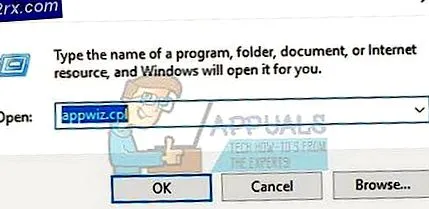
- Превъртете надолу през списъка с програми, щракнете с десния бутон върху текущата версия на Skype и изберете Деинсталирайте.

- След като Skype бъде деинсталиран, посетете тази връзка (тук) и изтеглете по-стара версия. За предпочитане по-стар от 7.0.85.100.

- Отворете инсталационния пакет и инсталирайте по-старата версия на Skype, като следвате инструкциите на екрана. Вижте дали можете да се присъедините към текущи групови разговори, докато използвате старата версия.
Ако сте провалили всички методи без резултат, отидете на тази връзка на Microsoft (тук) и отворете билет за поддръжка за Skype. Както е известно, има много неразрешени билети, свързани с този конкретен проблем. Следвайки логиката на Microsoft в предишни въпроси, компанията се ангажира да пусне друга актуална корекция веднага щом достатъчно хора съобщят за проблема с тази нова компилация.
ПРО СЪВЕТ: Ако проблемът възникне с вашия компютър или лаптоп/преносим компютър, трябва да опитате да използвате софтуера Reimage Plus, който може да търси в хранилищата и да замества повредени и липсващи файлове. Това ще работи в повечето случаи, когато проблемът се дължи на корупция в системата. Можете да изтеглите Reimage Plus, като кликнете тук