Филтрирането става много по-лесно с новите функции в Excel 365
Филтрирането става много по-лесно с новите функции в Excel 365
От есента на 2018 г. следя отчети за новите функции на динамичния масив на Excel. Досега обаче те можеха да се използват само от потребители с канал за актуализация „Insider“ и „Monthly target“. Функции като UNIQUE, FILTER, SORT и SORT AFTER вече са налични и в канала за месечно актуализиране.
Тъй като сортирането и филтрирането на списъци е често срещана задача в Excel, първо опитах функциите FILTER и SORT. Мога да кажа едно нещо предварително: Изумен съм колко лесно е да работя и съм развълнуван от многото възможности. Ето първи пример.
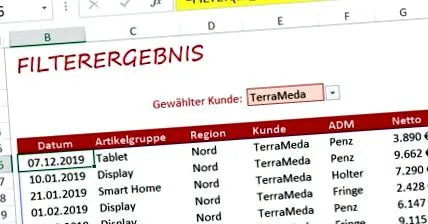
Преглед на крайния резултат с FILTER
В бъдеще ще бъде възможно с натискането на един бутон: покажете и отпечатайте филтрирани данни на отделен лист
Тези, които често трябва да филтрират данните си, знаят проблема:
- Първо се настройва филтърът.
- След това се задава критерият за филтриране.
- След това филтрираната база данни се копира на отделен лист.
- Накрая се добавя заглавие и резултатът се отпечатва.
С новата функция ФИЛТЪР това е много по-лесно и по-бързо:
- Просто изберете желания критерий за филтриране в една клетка, например продукт, клиент или регион.
- Функцията FILTER незабавно генерира списък с приложимите записи на данни. ЗАВЪРШЕНИ.
Ето как работи: Използвайте FILTER, за да изброите само определени записи с данни
Следващата фигура показва набора от данни: Продажби, които се записват по дата, група артикули, регион, клиент, търговски представител (ADM) и нетни продажби.
Също така променям списъка с данните за продажбите Ctrl + T в „интелигентна“ маса. Чрез раздела Инструменти за маса Давам й името tbl_ продажби да се. Този подход има две предимства:
- Писането на формулите става по-лесно, защото не ми се налага да работя с криптични препратки към клетки.
- В допълнение, таблицата ми се коригира автоматично при въвеждане и изтриване на записи от данни и оценката ми надеждно осъществява достъп до текущата база данни.
Извлечение от базата данни, която трябва да бъде филтрирана
Искам да покажа само записите за клиента TerraMeda. Ето как го правя:
- Превключвам към работния лист оценка и въведете името на клиента в клетка E3, така че тук TerraMeda.
- В ред 4 на базата данни копирам заглавията на колоните в колони Б в G.
- След това записите с данни за избрания клиент трябва да бъдат изброени в листа за оценка от ред 6. Така че маркирам клетка B6 и започвам формулата си с = ФИЛТЪР (
Тази функция има три аргумента матрица, заключвам и if_blank. - За първия аргумент матрица преместете мишката в горния ляв ъгъл на таблицата, както е показано по-долу. Мишката се превръща в наклонена черна стрелка. Достатъчно е едно щракване и всички записи на данни са маркирани.
Просто маркирайте базата данни със стрелката под ъгъл
- След въвеждане на точка и запетая следва вторият аргумент: Excel трябва да провери дали името на клиента се появява в клетка E3 в колоната с клиентите. Отбелязвам колоната на клиента, която трябва да се търси, като просто щраквам над думата в базата данни клиент щракнете (мишката вече е вертикална черна стрелка). След това въвеждам знак за равенство и щраквам върху клетката за сравнение E3.
- Формулата е засега = ФИЛТЪР (tbl_Umsatz; tbl_Umsatz [клиент] = оценка! E3
- Нямам нужда от третия аргумент тук. Затова затварям формулата със скоба и Enter.
- Резултатът сега изглежда почти като на фигура 1. Само числовите формати за колоната дата и нето все още трябва да се коригира. Правя това в раздела Начало в групата Числа, използвайки списъка с предварително дефинирани формати. Там избирам Дата, кратка като валута.
Готовата формула FILTER
Ето как става по-ясно: Сортирайте филтрираните резултати
Често е много полезно филтрираните резултати да се показват в определен ред, например сортирани по артикул, регион или продажби.
Благодарение на новите функции на масива това се прави само с няколко щраквания. За целта включвам функцията FILTER, която току-що създадох, във функцията SORT, както следва.
- Поставих курсора пред думата FILTER в лентата с формули.
- Предполагам Извинете а. Excel предлага функцията СОРТИРАНЕ. Приемам това предложение, като натискам раздел-бутон.
- Ще поставя курсора в края на формулата и ще въведа точка с точка и запетая там.
- Сега трябва да се аргументирам Индекс за сортиране въведете номера на колоната, според която филтрираният списък трябва да бъде сортиран. Искам да сортирам по продажби, затова сложих 6, защото колона 6 от матрицата са продажбите.
- След поредната точка и запетая се взема решение дали да се сортира във възходящ или низходящ ред. Бих искал да имам най-високи продажби в горната част, така че изберете опцията -1.
За сортиране в низходящ ред -1 избирам
Уловете възможно съобщение за грешка с IFERROR
Моят филтриран и сортиран анализ на данни все още има малък недостатък. Ако клетка E3 в листа за оценка е празна, т.е. ако не е зададен критерий за филтриране, новото съобщение за грешка се появява в клетка B6 # LIME!.
Новото съобщение за грешка #KALK! в клетка B6
Избягвам това чрез ...
- поставете курсора пред думата SORT в лентата с формули,
- WENNF и въведете функцията от списъка с предложения в Excel IFERROR чрез натискане на раздел-Бутон за прилагане,
- поставете курсора в края на формулата и въведете точка и запетая и две кавички,
- след това затворете формулата със скоба и въведете.
Готовата формула изглежда така:
Прихващайте съобщенията за грешки специално с функцията IFERROR
перспектива
Би било по-елегантно, ако мога удобно да избера критерия за филтриране в клетка E3 чрез падащ списък. В следващия пост ще опиша как мога да направя това, като проверя данните и използвам новата функция UNIQUE.
И ако новите функции все още не са налични?
- Новите функции на динамичен масив са налични само в Excel 365.
- Понастоящем те са налични само ако каналът за актуализация е зададен на „Insider“ или „Месечно насочено“ или „Месечно“.
- Всеки, който има канал за актуализация „два пъти годишно“, трябва да бъде търпелив.
- Кой канал за актуализация е зададен може да се определи чрез последователността на командите файл >сметка разбирам.
Следващата фигура показва информацията, която се показва за канала за ежемесечно актуализиране. Тук решаващ е номерът на версията 1911 (т.е. ноември 2019 г.).
Информацията за канала за актуализация и версията, маркирани в жълто, е от решаващо значение