Етикетирайте таблици и фигури с Word 2010
Таблиците и фигурите се използват не само за визуално разнообразие в научните текстове, но също така предоставят информация в ясна форма. Отделните таблици и фигури - независимо дали снимки, графики, диаграми или сканирания - трябва да бъдат етикетирани и номерирани. След това тази номерация може да бъде намерена в началото на работата след съдържанието като таблица и/или списък с фигури.
Препоръчва се графиката/таблицата да запазят стандарта "С текст в ред". Тогава гарантирано чисто разпределение е възможно по-късно.
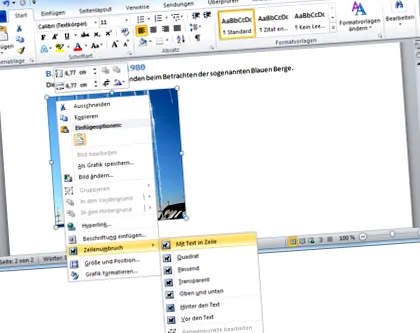
Новата Word е по-толерантна към безплатното поставяне, но не винаги възникват предвидими проблеми. Особено ако смесвате безплатно разположение и „с текст в ред“, защото Word първо търси всички етикети в „нормалния“ текст за директориите (глава 1.5.5, стр. 30) и след това ги изброява за секунда Превъртете през тези в текстовите полета. Ако етикетът 1 е в текстовото поле, но етикетът 2 е в текста, първо фигура 2 и след това фигура 1 се появяват в директорията!
Вмъкване на изглед за надпис във версиите на Word
Таблица се маркира чрез щракване върху дръжката (малкият квадрат в горния ляв ъгъл с кръста).
Изглед за маркиране на таблици
След това използвайте същия метод за етикетиране като за графиката: десен бутон на мишката и след това изберете „Етикетиране ...“.
Поставете изглед на маркировката и етикетирането на таблицата
Word сега разпознава, че в момента работя върху таблица (или графика) и предлага подходящ етикет.
Изглед на прозореца Анотация
Изглед с надписи
Моят курсор мига зад номера, сега мога да вмъкна описанието тук. Засега други важни полета са обозначението (тук мога да избера други обозначения) и - важно! - позицията: "Над избрания елемент" или "Под избрания елемент". Как да избера? В някои отдели има стандарти за това, моля просто се придържайте към тях. Иначе е въпрос на вкус. Без значение как е взето решението: То тогава важи за всички фигури и таблици! Таблиците често имат своите етикети отгоре и графики отдолу. Или обратното.
Етикетирайте и поставете етикет
Отново като напомняне:
Независимо дали етикетът е над или под елемента: Той трябва да бъде еднакъв по време на работата за всяка категория (таблица, фигура и т.н.)!
И така, нека се захващаме за работа, нека обозначим таблицата и щракнем върху OK!
Изглед на поставения етикет за таблица
Това също е поле и това означава:
Синьо-сив фон = поле = Word се изчислява
Ако сега сложа втора таблица пред нея и я маркирам, полето се актуализира автоматично и таблицата ми 1 правилно става таблица 2.
Изглед на етикета за две таблици
Нямам нужда от формуляр за етикетиране за последващи корекции, мога просто да напиша в етикета или да го изтрия както в нормалния текст. Просто оставете полето на мира, в противен случай Word не може да брои!
Персонализирайте етикетите
Ново име
Нека приемем, че в работата си имам 2 различни типа изображения: от една страна графики, в които са показани връзки, от друга страна фотографии. Вече можете да стартирате всичко това под заглавието "Илюстрация", но ако има голям брой изображения и връзката им е балансирана, може да бъде полезно да се категоризират и двата типа поотделно. Създавам тази категория, когато маркирам снимка, като щраквам върху бутона „Нов етикет ...“ при етикетиране (десен бутон на мишката - етикет ...) и присвоявам ново име.
Добавете изглед на прозореца за нов етикет
В бъдеще снимките могат да бъдат избрани и под „Описание“.
Изглед на избора на новия етикет
Етикетиране без етикет
Ако са вмъкнати само няколко елемента, може да не е необходимо да се прави разлика между фигура, таблица и т.н., последователното номериране би било достатъчно. В този случай щракнете върху „Не използвай описание“, тогава се появява само числовото поле без категория.
Фиксиран изглед на етикета - не използвайте етикет в етикета
Имайте предвид, че на фиг. 1 все още можете да видите „фигура“, така че обозначението се включва и изключва за всеки отделен случай.
номериране
Номерирането с 1, 2, 3 ... е едно от най-често срещаните, но не единственото мислимо, а също и не единствено осъществимото. Възможни са и големи и малки букви или големи и малки римски цифри ...
Изглед на прозорците за промяна на номерирането на етикета
или метод за броене, който не е последователен, а разделен на глави, които мога да адаптирам към моя тип структура.
Прозорец - номериране на етикета
Ако има голям брой изображения, това е опция, за да предложите на читателя по-добър преглед, отколкото при "Фигура 123".
Изглед - надпис под картинка/графика
Препоръки за книги по темата
Връзки към Amazon - вие поддържате нашия уебсайт - благодаря
Препоръки за книги по темата
Книгите, изброени в бележката, отговарят на темата.
Връзките водят до Amazon и с покупка поддържате нашия уебсайт. Получаваме малка комисионна, когато поръчвате чрез връзката - но книгата струва същото за вас. Благодарим за подкрепата.
- WhatsApp споделя триема ->
- чуруликане
- Споделям във Фейсбук
- закачете го
- уведомявам
- разделям
- споделете Flattr ->
- споделяне споделяне -> печат ->
- Начална страница
- Видеоклипове за курса
- Видеоклипове за курса
- евтин MS Office
- Word
Обработване на текст- Word 2010
- Стилове
- Персонализирайте стилове
- Автоматично съдържание
- Етикетни таблици/фигури
- Създайте списък с фигури/таблици
- Кръстосани препратки
- Индекс/индекс
- Маси
- раздел
- Вдлъбнатини
- Горен и долен колонтитул
- Шаблони за документи с Word 2010
- Бързи градивни елементи
- Проследявайте промени и коментари
- Word опции екстри
- Какво е новото в Word 2010
- Word 2007
- Word 2003
- Word 2010
- PowerPoint
Презентационна програма - Excel
Електронна таблица - научна работа
- Заслужава си да се знае
- отпечатък
- Карта на сайта
- Защита на данни
Моля, подкрепете този проект
Можете да подкрепите този проект по различни начини - ще се радваме и това ще ни мотивира за по-нататъшно съдържание:).
Препоръчайте го - ние винаги се радваме да получаваме връзки и препоръки от Facebook.
Вие също можете да ни дарение чрез PayPal.
Поръчайте книги чрез следното Връзки в Amazon: