Ефективна корекция на цветовете на снимките в Gimp
ProGIMP - сайт за Gimp
Кривите са много гъвкав и мощен инструмент. Промяна на баланса на бялото, обръщане на цветове, промяна на контраста са всички специални случаи на използване на криви. Можете да използвате инструменти за обвивка като Цвят → Яркост-Контраст, но кривите могат да бъдат направени по същия начин с повече контрол над случващото се.
Вземете изображение, в което липсва контраст, например:
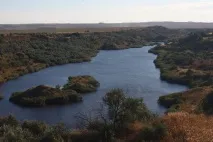
Отваряне на инструмента Цвят → Криви, можете да видите хистограмата на яркостта, а от нея и факта, че нямаме наистина черно на снимката. Освен това хистограмата показва, че на снимката преобладават тъмните цветове.
Трябва да направим черното да стане черно и да се увеличи общата яркост на изображението. За да направите това, преместете началото на кривата в началото на хистограмата и леко я огънете в областта на светлите нюанси.
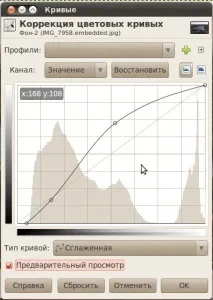
Освен това, използвайки кривите можете да регулирате яркостта отделно по цветни канали. Наведех се малко нагоре по синята крива на канала, за да придам на снимката по-топъл тон.
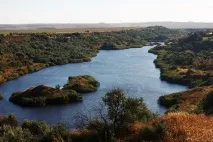
Резултатът от прилагането на криви:
Нива представляват опростена версия на кривите. По принцип всичко, което можете да правите с нива, можете да правите с криви, както е посочено от бутона „Промяна на тези параметри като криви“. Но нивата имат един бонус, което улеснява бързото и лесно регулиране на баланса на бялото. В диалоговия прозорец на инструмента "Нива" имаме налични 3 пипети, които можете да посочите къде снимката да бъде бяла, черна и сива. В повечето случаи е достатъчна само една пипета.