Ефект от счупено стъкло, безплатни уроци за Photoshop, Soohar - уроци за 3D графика на Photoshop и
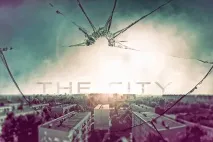
В този кратък урок ще ви покажа как да създадете реалистично ефект на счупено стъкло на фона с помощта на четки в Photoshop, както и да обясним малко за работата на коригиращите слоеве и няколко филтъра. Урокът е много прост и е предназначен за тези, които тепърва започват да овладяват Photoshop.
Стъпка 1 Първи стъпки
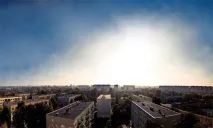
Процесът за този урок е много прост и бърз. Всичко, което трябва да направите, е да намерите фоново изображение и всяка счупена стъклена четка. Можеш четки от счупено стъкло изтегляне Ето.За фоновото изображение изтеглих хубав панорамен кадър и го отворих във Photoshop. Изтеглете снимка
Стъпка 2 Променете наситеността
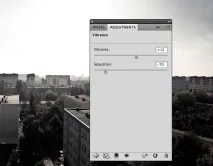
Намалете наситеността. Отидете на Image> Adjustments> Vibrance.
Стъпка 3 добавете текст
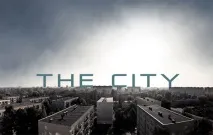
Нека добавим малко надпис. Използвах шрифта Pirulen - можете да го изтеглите безплатно от тук.
Цвят на шрифта # 56767d.
Стъпка 4 Дайте на текста изтрит ефект
За да създадете изтрит ефект върху текста, използвайте Eraser Tool, изберете четките за гръндж и изтрийте някои части от текста. Най-добре е да използвате гумата в долната част на текста.
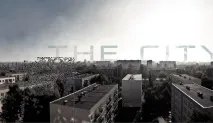
Задайте непрозрачността на слоя на 40%:
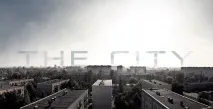
Стъпка 5 Добавете ефект на изригване
Сега можете да добавите никога скучния ефект на изригване! Създайте нов слой и го запълнете с черно. След това отидете на Filter> Render> Lens Flare.
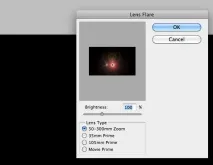
Задайте режима на смесване на този слой на Screen, за да скриете черната област. Свършен!
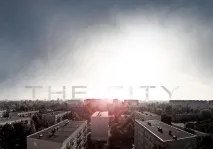
Стъпка 6 Създайте ефект на счупено стъкло
Сега можем да създадем ефект на счупено стъкло. Изберете една от изтеглените четки и я поставете на нов слой.
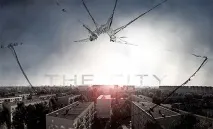
Стъпка 7 създайте ефект на размазване
За да изглежда ефектът по-реалистичен, трябва да размажем областта, покрита от стъклото. В палитрата Layers изберете всички слоеве с изключение на слоя с четката и натиснете Alt + Ctrl + E, за да ги обедините в един нов слой. След това нанесете филтъра за размазване Filter> Blur> Gaussian Blur с радиус около 3px.
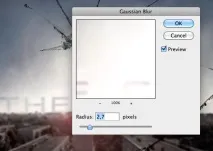
Стъпка 8 Нанесете маската
Приложете маска към размазания слой, като щракнете върху иконата Добавяне на маска на слой в долната част на палитрата Layes.
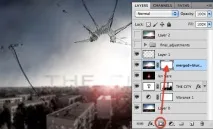
Сега можете да използвате черна четка, за да скриете някои части от размазания фон. Предимно черното се използва за скриване на нежелани области, а бялото се използва за разкриването им.
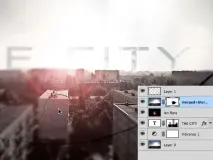
На мястото, където стъклото е счупено, фонът трябва да е чист, а от друга страна, където стъклото присъства, фонът трябва да бъде размазан:
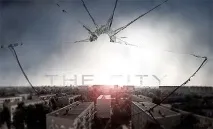
Стъпка 9 Работа с коригиращи слоеве
За да завършим работата, нека си поиграем с няколко коригиращи слоя. Първо създайте градиентна карта (слой> нов слой за корекция> карта на градиента). Изберете градиентен преход от лилаво (# 6f156c) към зелено (# 00601b) към оранжево (fd7c00). Задайте режим на смесване на екран, с непрозрачност от около 70%.
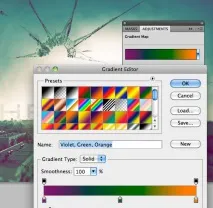
Стъпка 10 Финални щрихи
За да постигнем по-винтидж вид, нека си поиграем малко с цвета на корекционния слой Color Balance (Layer> New Adjustment Layer> Color Balance). Току-що смених полутоновете, докато не останах доволен от резултата:
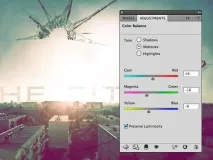
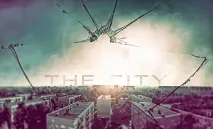
Ето моят краен резултат! Надявам се, че този урок ви е бил полезен.