Едновременното преместване, копиране или изтриване на група файлове се извършва, след като са избрани
Избиране на папка или файл в прозореца на Explorer
За да извърши каквато и да е операция върху обект, трябва изберете (подчертайте). В резултат на това иконата и името на избрания обект ще бъдат подчертани в специален цвят:
• щракнете наляво бутони на мишката върху икона или заглавие;
• чрез натискане на клавиша с първите букви от името;
• курсори.
Отваряне на обект
• Щракнете двукратно левия бутон на мишката върху желания обект.
• Изберете обект по някой от горните методи и изпълнете командата Open от менюто File и т.н.
• Изберете обект и щракнете .
Също така Windows 7 има лесен и бърз начин за отваряне на папка в нов прозорец на Explorer. Достатъчно е да кликнете върху желаната папка с десния бутон на мишката и да изберете елемента "Отваряне в нов прозорец" в появилото се контекстно меню.
За достъп до свойствата на обектите изберете Properties от контекстното меню (фиг. 2.11).
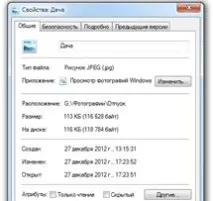
Фигура: 2.11. Прозорец на свойствата на файла
Създаване на обект
За да създадете обект - папка, пряк път, текстов документ, изпълнете следните стъпки:
1. отворете папката, в която ще бъде създаден обектът;
2. в менюто Файл изберете командата Нова и изберете тип обект, например Папка, или използвайте командата със същото име в контекстното меню;
3. Новата икона на обект и името по подразбиране ще се появят в папката.
4. въведете ново име на обекта и натиснете Enter.
Файловете и папките, както всеки друг обект, могат да бъдат копирани, премествани, изтривани и преименувани.
За да копирате, премествате, изтривате или преименувате обект, първо трябва да го изберете. За целта щракнете върху обекта с мишката - иконата и надписът му ще променят цвета си.
За да изберете няколко обекта наведнъж, задръжте натиснат клавиша Ctrl, докато избирате обекти. За да изберете обекти в ред, натиснете клавиша Shift и кликнете върху първия и последния обект; за да изберете всички обекти в прозореца, изберете командата Select All от менюто Edit или натиснете Ctrl4-A.
Можете да отмените избора, като щракнете върху свободно пространство на екрана. За да отмените избора на един или повече обекти, без да премахнете избора на останалите, натиснете клавиша Ctrl и щракнете върху обекта, от който премахвате избора.
Копиране и преместване на обект
1. използване на команди от менюто; 2. използване на контекстното меню; 3. чрез плъзгане с мишката (ляв бутон); 4. използване на промоции. плъзгане и пускане (десен клавиш).
1. изберете обект;
2. Изберете командата Cut от менюто Edit, за да преместите избрания обект, или командата Copy (Копиране), за да копирате обекта. Клавишните комбинации, дублиращи командата Cut (изрязване) Ctrl + h (Ctrl + x), командата Copy - Ctrl + c (Ctrl + c);
3. изберете папката, в която ще бъде поставен обектът и изберете командата Поставяне - Ctrl + m (Ctrl + v) от менюто Редактиране. Командите, посочени в последните два абзаца, могат да бъдат избрани от контекстното меню, което ще се появи на екрана след щракване с десния бутон върху обекта.