E3 Скок
Описание на продукта
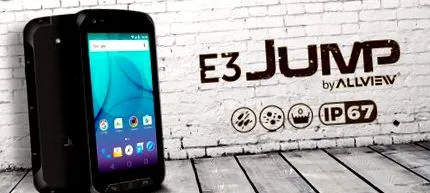
E3 JUMP - Смартфонът, който не ви подвежда
Активен човек ли сте и офисният стол е последното място, на което бихте искали да прекарате деня си? Имате ли нужда от смартфон, който отговаря на вашия начин на живот, смартфон, създаден да издържа на екстремни условия, където останалите терминали са твърде крехки? Независимо дали ще го изберете за средата, в която работите, или за приключения на открито, E3 Jump е здравият смартфон, който не ви подвежда: издържа под вода, в прашни условия и в други непредвидени ситуации.
Не се поддавайте на опасностите
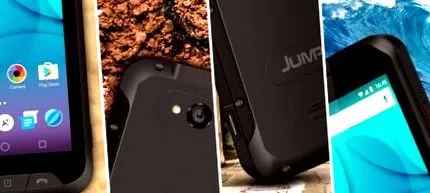
Със здрав дизайн, калъфът за смартфон E3 Jump е изработен от поликарбонатни и гумени вложки, което му придава устойчивост на механични удари. Капакът, който предпазва гърба на телефона, има гумена текстура, която предлага много добро сцепление в ръката на потребителя. Капакът е фиксиран в 8 точки, така че няма риск от разглобяване при силни удари.
Плувайте с него
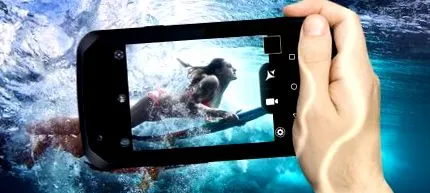
Запечатването на смартфона E3 Jump не позволява потапяне в течност. Изработен в съответствие със стандарта IP67, устройството може да продължи 30 минути на дълбочина 1 метър. Физическите клавиши в долната част на екрана, както и бутоните отстрани осигуряват достъп до функциите на телефона, включително под вода, така че можете да правите дори подводни снимки с него.
Защитен срещу прах
E3 Jump предлага пълна защита срещу прах, съгласно стандарта IP67. Това е идеалният избор за хора, работещи в строителството, или за авантюристи, които избират труднодостъпни дестинации.

Приключенията могат да се видят на безопасен екран
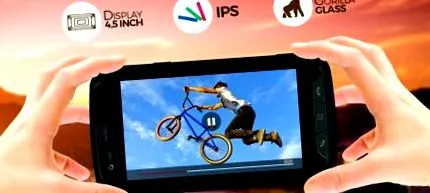
4,5-инчовият IPS дисплей предлага топли цветове и широки ъгли на видимост. Екранът е защитен от удари и надрасквания от Corning Gorilla Glass 3.
Мощност и плавност
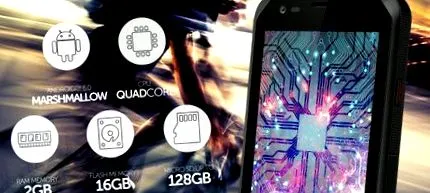
E3 Jump е смартфон с една SIM карта, оборудван с процесор Четири ядрен, То има 2GB RAM памет и работи с Android sistemul 6.0, Marshmallow. Имате голямо пространство за съхраняване на снимки и видеоклипове, с които не можете да се разделите. 16GB флаш памет може да бъде разширена чрез добавяне на microSD карта до 128GB.
Турбо изтегляне
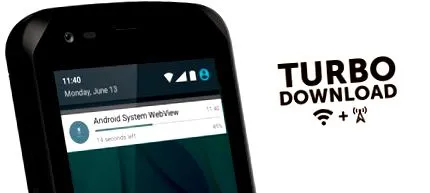
Кажете сбогом на скуката и се насладете на скоростта 4G при сърфиране в интернет. Освен това можете да изтеглите големи файлове с над 20MB по-бързо, като използвате Ускорено изтегляне. Той ще използва едновременно WiFi и 4G/3G връзка.
Уловете специални моменти
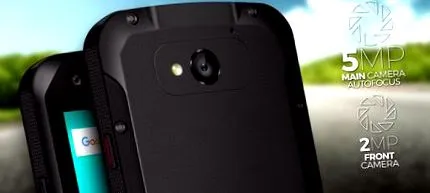
Вашите приключения на открито си заслужават да бъдат увековечени и основната стая 5MP с автофокус той винаги ще бъде под ръка, както на сушата, така и във водата. Мощната LED светкавица ще ви помогне да заснемете специални снимки дори през нощта и предната камера 2MP тя е готова да не пропусне усмивка.
Изберете правилната функция
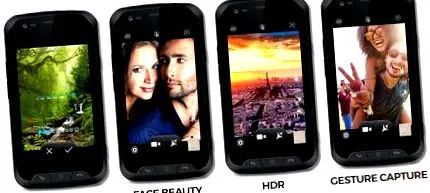
Тествайте функциите на камерата и развихрете креативността си, за да извлечете най-доброто от избраната рамка.
- Панорама- функцията е подходяща за пейзажна фотография
- Красота на лицето - подчертава характеристиките ви, за да получите възможно най-доброто изображение
- HDR - функцията е подходяща за моменти със силна подсветка
- Стрелба по знаци - камерата се задейства автоматично, когато открие знака за мир
Звучи два пъти по-ясно
E3 Jump има два микрофона, поставени отпред и отзад на терминала. Те осигуряват по-добро качество на звука за разговори, но също така и намаляване на фоновия шум при видеозаписите.
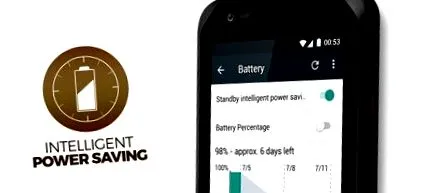
Разширяване на нейната автономия
Спестете енергия умно, когато трябва да прекарвате повече време далеч от магазините или зарядните устройства. Ограничете синхронизирането на данни, затворете фоновите приложения или деактивирайте определени функции, за да разширите автономността на терминала E3 Jump.
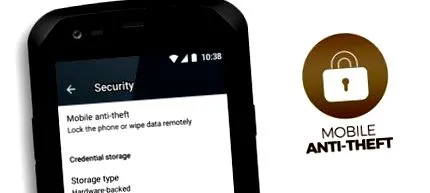
Вашите данни са в безопасност
Управлява устройството дистанционно в случай на загуба или кражба по функция Мобилна защита срещу кражба. Задайте парола, добавете контакти за спешни случаи и в случай на неприятно събитие блокирайте, изтрийте всички данни на телефона или променете зададената парола.
Google, Android и други търговски марки са търговски марки на Google Inc.
Запазваме си правото да добавяме, премахваме или модифицираме някои предварително инсталирани приложения в продукти, в зависимост от техния канал за разпространение.
Спецификации на продукта
RO + PL гаранционен сертификат,
* Google, Android и други търговски марки са търговски марки на Google Inc.
*Забележка! Операционната система Android и предварително инсталираните приложения могат да заемат до 50% от общата налична памет.
* Поради ограничения в процесорната мощност на процесора, паметта, използвана от операционната система, и предварително инсталираните приложения, наличното пространство може да бъде по-малко от декларирания капацитет на паметта. Действителното пространство в паметта може да се промени поради актуализации на приложения, потребителски операции и други фактори, свързани с приложения и операционни процеси.
* Запазваме си правото да добавяме, премахваме или модифицираме някои предварително инсталирани приложения в продукти, в зависимост от техния канал за разпространение.
Чести въпроси
Свързвам телефона към компютъра, но той не се разпознава. Как мога да актуализирам драйвера на устройството си?
За да актуализираме драйвера на устройството, така че той да бъде разпознат и паметта да се вижда в компютъра, трябва да изпълним следните стъпки: Щракнете двукратно върху Моят компютър (Този компютър) -> Изберете опцията "Управление" -> В новоотворения прозорец изберете отляво опцията "Диспечер на устройства" -> Вдясно ще се появи списък с драйвери от компютъра. Тук ще видим драйвер с име "Неизвестно устройство" -> Изберете го и щракнете с десния бутон върху него -> От тук изберете "Актуализиране на софтуера на драйвера" -> Ще се отвори нов прозорец, от тук изберете "Преглед моят компютър за софтуер за драйвери “-> След това изберете„ Нека да избера от списък с драйвери на устройства от моя компютър “->„ Показване на всички устройства “-> от следващия прозорец изберете„ MTP USB Device “-> Драйверът ще бъде инсталиран и ще получим съобщение за потвърждение. След като извършим тези стъпки при достъп до компютъра, ще видим и паметта на устройството.За повече подробности: щракнете тук.
Как да направя всички предварително инсталирани приложения видими?
Не всички приложения са видими. За да направите всички приложения видими, отворете Меню -> Настройки -> Приложения -> Докоснете трите точки в горния десен ъгъл и изберете Покажи системата
За какво се използва опцията Потребители?
Опцията Потребители може да бъде намерена в Меню -> Настройки -> Потребители и има ролята да забранява достъпа до някои файлове и информация, когато телефонът се използва от друг потребител.
Как мога да разширя паметта на телефона си чрез SD КАРТА?
За да инсталирате приложения на SD картата, е необходимо да влезете в Меню -> Настройки -> Съхранение и USB -> изберете SD карта -> кликнете върху трите точки в горния десен ъгъл и изберете Настройки -> изберете опцията Форматиране като вътрешна памет -> Изтриване и форматиране. Бъдете много внимателни, защото при избора на тази опция SD картата ще работи само на това устройство и всички данни, съхранени на SD картата, ще бъдат загубени.
Как да нулирам предпочитанията на приложенията?
За да нулирате предпочитанията на приложенията (това включва използването по подразбиране на определени приложения), трябва да влезете в Настройки -> Приложения -> Изберете „Нулиране на приложенията“ в долната част на екрана.
Как да предоставите разрешения на приложения?
За да предоставим разрешения на приложение, трябва да влезем в Меню -> Настройки -> Приложения -> Изберете приложението и отидете на Разрешения -> От тук поставете отметка или премахнете отметката от желаните разрешения.
Каква е функцията на бутона от дясната страна на телефона?
Бутонът има ролята да отваря 2 любими приложения, едно при кратко натискане и едно при продължително натискане. Бутонът има и функция за заснемане на снимки, когато приложението Камера е отворено. За да добавите любими приложения, отидете в Меню → Настройки → Ключ за активиране и задайте за всеки тип натиснато желаното приложение
Как да инсталирате приложения, различни от тези в Магазина за приложения?
За да можете да инсталирате изтеглените приложения от други източници, е необходимо да влезете в Меню-> Настройки-> Защита-> Неизвестни източници - отметнато.
Как да видите повече информация за телефона (ниво на батерията, състояние на SIM, информация за IMEI)?
За да видите повече информация за телефона (Ниво на батерията, състояние на SIM, информация за IMEI), отидете в Меню-> Настройки-> За телефона-> Състояние.
Как мога да видя новосъздадени приложения?
За да видите ново стартирани приложения, е необходимо да натиснете нормално долния ляв капацитивен клавиш, маркиран с квадрат, и ще се появят разделите с ново стартирани приложения. За да ги затворите, трябва да плъзнете наляво на всеки прозорец.
Как да възстановите първоначалните параметри?
За да възстановите първоначалните настройки на телефона, моля, изпълнете следните стъпки: Меню -> Настройки -> Архивиране и нулиране-> Фабрично нулиране-> Нулиране на телефона.