Доверете се на този компютър "- решаване на проблеми
- Ако кликнете върху бутона „Доверие“, този компютър ще може да чете данни от вашата джаджа за iOS. В същото време доверието в компютъра се възлага завинаги.
- Ако кликнете върху бутона „Не се доверявайте“, устройството ще се зареди, но няма да имате достъп до файловете. Следващият път, когато свържете устройството към този компютър, ще видите отново диалоговия прозорец "Доверете се на този компютър".
Този проблем има две решения, първото от които не помага на всички.
Изчистване на iTunes предупреждения
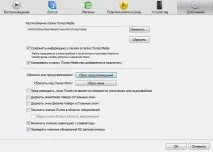
Нищо не помага? След това трябва да опитате инструкциите за нулиране на настройката "Доверете се на този компютър" по-долу.
Доверете се на този компютър - нулиране
В момента няма начин да "нулирате" доверието в компютъра в настройките на iOS, така че трябва да се изкачите малко във файловата система на услугите на Apple на вашия компютър.
Първо, трябва да активирате показването на скрити файлове и папки (ако сте в Windows).
- Във всяка папка в горния панел отидете в раздела „Инструменти> Опции на папката“ (ако няма панел, натиснете alt);
- отидете в раздела "Преглед" и изберете "Показване на скрити файлове и папки" (в самото дъно).
Заключването на Windows се намира в следната директория:
- C: \ Documents and Settings \ All Users \ Application Data \ Apple \ Lockdown
- в горния панел изберете раздела „Преход“;
- отидете на "Отидете в папка";
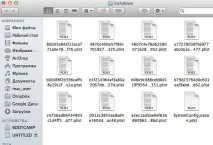
- въведете/var/db/lockdown; изтрийте всички файлове в папката Lockdown.