Документ на Microsoft Office Word - Страница 2
С бутоните за вмъкване на номерирани формули можете да вмъкнете формула в документ на Word, отляво или отдясно на който ще бъде добавен номер. Първата формула ще има числото 1.1, втората - 1.2 и т.н. Първата е номерът на секцията, втората - номерът на формулата.
Специалният елемент Форматиране на уравнителен номер на менюто MathType ви позволява да персонализирате формата на числата на формули, като посочите разделителя между числата и използваните скоби.
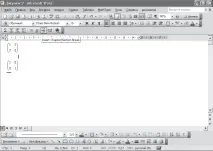
Фигура: 3.12. Вмъкнете прекъсване на раздел, като използвате съответния бутон
Нека помислим за работа с пробна версия на програмата ChemPen3D. След като го стартирате, игнорирайте заявката за регистрационен код и щракнете върху OK.
За да не се ограничаваме до сухо описание на елементите от менюто (фиг. 3.13), ще се позовем на тях в хода на създаването на органична реакция.
Фигура: 3.13. Главно меню на ChemPen3D
Като пример, нека изберем схема за получаване на фенол от кумен (изопропилбензен) чрез окисляване с атмосферен кислород. По този начин се получава фенол в промишлеността.
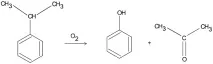
Нека започнем с бензолния пръстен. За да го вмъкнете във вашия документ, отидете на Benzene> Add, след това поставете показалеца (в ChemPen3D изглежда като знак плюс) в областта, където ще бъде поставена формулата и щракнете върху.
Запомнете: всяка структура се вмъква в документа чрез щракване с левия бутон след изпълнението на съответната команда.
При всяко ново щракване структурата, избрана от последната команда, ще се появява в работната област. За да избегнете това, щракнете върху Нулиране или незабавно преминете към изпълнението на новата команда. Можете да отмените последното действие, като натиснете Отмени.
Сега изопропилният радикал трябва да бъде въведен в пръстена. За да направите това, изпълнете командата Chain> Branch> i-Propyl и кликнете до атома, към който трябва да се присъедини проксито. По подразбиране въглеродните атоми са скрити в С-С връзки, така че въглеродните вериги се показват като клонки или зигзагове. Тази форма на писане е необичайна и неясна за мнозина. За да се върнете към познатия вид, на мястото на всеки въглерод във веригата щракнете с десния бутон, за да отворите панела Atom Tool и щракнете върху бутона ANp. В резултат на това въглеродните атоми с броя на водородните атоми, определен от валентните правила, ще се появят във въглеродната верига.
Ако не сте доволни от позицията на обекта в документа, можете да го преместите из сцената. Изберете целия обект със синя рамка, като преместите мишката, като задържите левия бутон. В резултат на това той ще стане червен. По същия начин поставете структурата на ново място и щракнете върху Готово в прозореца на групата редактори (параметрите на този прозорец не са важни в този случай, така че няма да ги разглеждаме). За да изтриете обект, щракнете върху Изтриване в същия прозорец.
Също така, без да прекъсвате връзките, можете да премествате части от молекулата. За да направите това, използвайте синя рамка, за да изберете не цялата структура, а отделна група и след това да я преместите в желаната посока.
За да въведете стрелка, щракнете върху бутона Символ. В прозореца Добавяне на символ, който се отваря, щракнете върху> и след това върху областта, където искате да добавите стрелка.
Създаването на кислородната молекула 02 ще отнеме малко работа. Факт е, че в текстовия режим няма индекси и индекси, така че не можете да въведете формулата като текст. Ще „съберем“ молекулата „на части“.
Между другото, ако сте доволни от структурната формула на кислорода (0 = 0), можете да го поставите в документа, като изпълните командата Atom> Add Molecule> 02 (Atom> Add Molecule> 02).
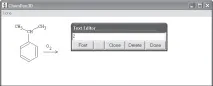
Фигура: 3.14. Създаване на текст в ChemPen3D
Първата половина на реакцията е готова. Нека да преминем към фенола. Вече знаете как да създадете бензенов пръстен. Групата OH се добавя чрез командата Branch> OH (Attach> OH) и чрез щракване до атома, към който трябва да се присъедини.