Диагностицирайте и наблюдавайте ефективността на приложението с технологията Application Insights
Темата на статията е много интересна - диагностика и мониторинг на приложения. Винаги искате да имате инструмент, който ще бъде (за предпочитане безплатен, но ако не, то с разумни цени):
- Диагностицирайте приложението, в производството и екосистемата около него - събирайте статистически данни за изключенията, времето за работа, състоянието на уеб сървъра, времето за реакция и т.н.
- Покажете тенденции, - как се държат потребителите, къде отиват, какво правят, колко време прекарват, дали се връщат.
Имаше много чудесни инструменти, но не можах да намеря такъв, който да обедини всички функции и за предпочитане да интегрира всички горепосочени преживявания в екосистемата, която вече съществува - моето Visual Studio. Ако се интересувате от такъв нов инструмент - Application Insights - с който можете не само да гледате, но и да изтегляте например файлове за IntelliTrace - добре под котка. За да се изясни, това не е мегагид за "как да го направя", това е преглед, така че ще има много ярки снимки.
И така, разбираме, че „да, имаме виртуална машина, можем да направим всичко с нея“ и „да, това е PaaS и е необходимо, за да не се налага да правим всичко с виртуална машина и веднъж - и публикува приложението. " Но какво се случва, когато ние, използвайки някой от подходите, все още публикуваме приложението си? Започва допълнително тестване и улавяне на грешки. Няма перфектен софтуер - дори да изглежда, че сме предвидили всичко, можем да забравим за някакво малко нещо в средата на приложението и да получим интересна грешка. Или грешка поради поведението на съседен компонент (или, отново, екосистема), която се наблюдава точно десет секунди. Как да хвана всичко това? Разбира се, има много инструменти там - Intellitrace, броячи за производителност, тестове и много други. Но ако имаме инструмент, който съчетава всичко по-горе?
За да използваме AI, имаме нужда от:
Какво ще направим първо? Конфигуриране на инфраструктурата. След това - вижте какво може да направи AI.
Настройка на инфраструктурата
Нека зададем основен елемент от нашия опит при използването на AI - VM Visual Studio 2013 ALM. Тази виртуална машина не е задължителна и ако имате Visual Studio Ultimate 2013, можете да пропуснете този елемент. Ако не, тогава процесът за получаване на тази VM е описан тук.
Виртуалната машина ще се нуждае от външен интернет, така че ако използвате Hyper-V, ще трябва да създадете виртуален превключвател.
Нека влезем във VM под акаунта Брайън Келер (VSALM \ Брайън). Парола: P2ssw0rd. Нека да стартираме Visual Studio Ultimate 2013 и да въведем идентификационните данни за достъп до Visual Studio Online, който е трябвало да бъде регистриран преди „Какво ще правим?“.
Нека създадем виртуална машина в Azure. Ако вече имате уеб сървър с работещи приложения, можете да работите там, действията не са по-различни.
Свържете се с виртуалната машина, като щракнете върху бутона Свързване.
След като отидем на страницата с AI, ще видим инструкции. Първото нещо, което трябва да направим, е да изтеглим Microsoft Monitoring Agent (MMA) и да го инсталираме на сървъра. Този агент ще позволи мониторинг на приложения на сървъра. Той може да бъде изтеглен или от страницата с инструкции, или от връзката. По време на инсталацията единствените нестандартни въпроси са режимът на връзка на агента и ключът. Той може да бъде инсталиран и свързан към VSO, към SCOM или да бъде инсталиран офлайн. Връзката с VSO ще ни бъде достатъчна.
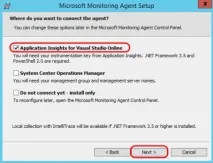
Копирайте стойностите на идентификатора на акаунта и инструментариума от портала AI, поставете ги в съответните полета на страницата с настройки на VSO връзката и щракнете върху Проверка на връзката (това е необходимо). Задайте опцията незабавно да започнете да наблюдавате всички приложения, работещи на сървъра, след инсталиране на агента. След инсталирането на агента ще се стартира команден прозорец, в който той ще бъде докладван за началото на мониторинга на приложението.