Дефрагментиране на диск на Windows 10
Редовното оптимизиране на дисковите устройства е важен процес, който ви помага да поддържате компютъра си в най-добрата си производителност. Стандартният набор от инструменти за Windows 10 включва помощни програми, които могат да ви помогнат да поддържате и дефрагментирате дисковете на вашия компютър. Сам по себе си Windows 10 автоматично извършва оптимизация на диска веднъж седмично. HDD е дефрагментиран и SSD дисковете получават команди, наречени TRIM.
Защо се нуждаете от дефрагментиране на диска
По време на интензивно използване на устройството, производителността се влошава поради фрагментация на файловата система. Това води до това, че системата прекарва повече време, за да получи достъп до медийните сектори. SSD дисковете нямат такъв проблем, тъй като времето за достъп до клетките с памет е десет пъти по-малко. SSD обаче се нуждае от команда TRIM, за да изчисти неизползваните блокове. Когато е време да напишете информация в тези блокове, Windows прекарва по-малко време в изпълнение на процедурата.
Съвременните версии на Windows знаят как да изберат правилните методи за оптимизиране и точното време, в зависимост от спецификациите и моделите на използване на вашето устройство. Можете обаче ръчно да дефрагментирате диска си в Windows 10 по всяко време.
Как да дефрагментирам диск в Windows 10
Има няколко начина да направите това. Windows 10 ви позволява да дефрагментирате дискове през менюто в Explorer или с помощта на Command Prompt/PowerShell.
Дефрагментиране на диск с помощта на Explorer
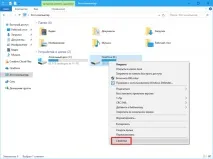
- Отворете Explorer, отидете в раздела с устройства. Щракнете с десния бутон върху устройството, от което се нуждаете, и щракнете Имоти.
Автоматично дефрагментиране в Windows 10
Както бе споменато по-горе, Windows 10 може да извършва автоматична поддръжка на инсталирани устройства и да извършва оптимизация/дефрагментиране по график. Ако искате, можете да го персонализирате според вашите предпочитания.
- Щракнете с десния бутон върху диска в Explorer и изберете Имоти. Отидете в раздела Обслужване и натиснете Оптимизация.
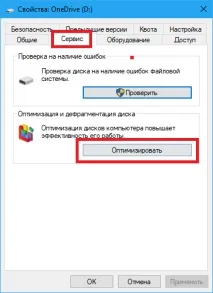
- В долната част на прозореца ще има бутон Промяна на параметрите за планирана оптимизация.
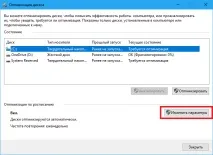
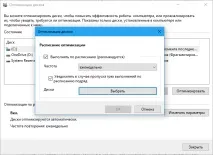
- В прозореца, който се отваря, изберете честотата на оптимизация и дисковете, които Windows ще оптимизира. По подразбиране това е настроено на седмична оптимизация за всички инсталирани устройства. Честотата може да бъде променена на дневна/седмична/месечна.
Как да деактивирам дефрагментирането на диска в Windows 10
Веднага отбелязваме, че не се препоръчва да деактивирате автоматичната дефрагментация, тъй като тази функция позволява на системата да поддържа своите устройства в здраво състояние без намеса на потребителя. Ако все още смятате, че по някаква причина трябва да деактивирате автоматичното дефрагментиране в Windows 10, можете да направите това в интерфейса за конфигуриране на оптимизация на диска по график.