Деактивирайте ненужните услуги в Windows 10, за да оптимизирате производителността на компютъра
Windows 10, въпреки че е една от най-модерните операционни системи днес, все още трябва да бъде променена. Проблемът е, че ненужните услуги в активно състояние са свръхпредставени. Но обикновеният потребител често просто не се нуждае от това.
Деактивиране на ненужни услуги в Windows 10: какво можете да научите от него?
Както знаете, някои фонови процеси, стартирани от самата система при стартиране, понякога имат доста негативен ефект върху цялостната производителност на компютъра. И в Windows 10 има толкова много от тях, че просто сте изумени.
Ако подходите към въпроса как Windows 10 е оптимизиран компетентно и с пълна сериозност, можете просто да увеличите скоростта на самата система и изпълнимите приложения (дори на машини с минимални изисквания за конфигурация като 2-ядрен процесор и 2 GB оперативна памет).
Проблеми с инсталирането
На първия етап всеки потребител трябва да обърне внимание на предложените съвети при инсталиране на системата. Това е за „чиста“ инсталация, без да се използва пробната версия на Техническия преглед. Когато се появи прозорец с описание на увеличаване на скоростта на новата система, трябва да обърнете внимание на хипервръзката в самото дъно на прозореца, която отвежда потребителя в режим на разширени настройки.
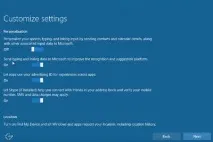
Именно тук можете първоначално да деактивирате така наречената телеметрия и проследяване на Windows 10, с които тази система е толкова „известна“. Просто преместваме всички плъзгачи в изключено положение. Освен това, в настройките на браузъра, изключете всички компоненти по един и същи начин (дори с помощта на SmartScreen).
Оптимизиране на Windows 10: Деактивиране на ненужните услуги при автоматично стартиране
След инсталацията първото нещо, което трябва да направите, е да проверите елементите за автоматично стартиране, в противен случай в тази версия на системата има твърде много стартови процеси.
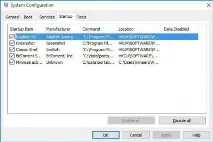
Има и друг парадокс. Ако в по-ранните версии процесът ctfmon е присъствал в раздела за автоматично стартиране (показвайки разположението на клавиатурата в системната област), в новата операционна система той не е достъпен за потребителя за редактиране. Можете да активирате или деактивирате сигнализацията за избор на език или да превключвате подредбите на клавиатурата само в "Контролен панел". Може би е за най-доброто.
Неизползвани компоненти на Windows
Не трябва да се спирате на настройването на автоматично стартиране на фонови процеси. За да оптимизирате ръчно производителността на системата, трябва също да деактивирате някои услуги, които не могат да бъдат контролирани от стандартната конфигурация на системата.
Деактивирането на услуги от този тип се извършва от раздела с програми и компоненти, намиращ се в "Контролен панел". За да го извикате, за да не търсите дълго време, можете да използвате командата за управление от същата конзола за изпълнение.