BookReader - Как да почистите сканираните книги и да направите книга (KpNemo IvanStorogev)
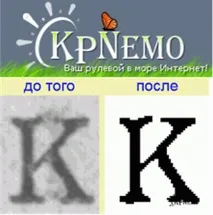
Тук има 2 начина:
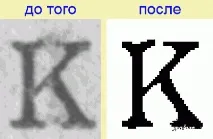
След сканиране на книгата трябва да я качите в мрежата (или да я съхраните на вашия диск).
1) Можете да разпознаете сканиране в програма за OCR, като FineReader (FR).
Ако качеството на оригинала е добро, например разпечатка на лазер с размер на шрифта 12pt, тогава FR ще го разпознае перфектно без никакви допълнителни мерки. Но ако трябва да разпознаете стара книга, на жълта неравна хартия, мръсна и т.н. ... Тук предварителното почистване драстично ще повиши качеството на разпознаване, което означава, че ще се отделят много по-малко работа и време за корекция. ръчна корекция на грешки. Трябва да кажа, че инструментите за почистване на картини, вградени в FR, са доста примитивни, така че не се справя с лоши, шумни сканирания.
2) Може да се съхранява неразпознат, като растерно изображение, в един или друг формат: DJVU, PDF, TIFF.
За почистване на изображения се използват много различни методи и програми, които понякога струват хиляди и десетки хиляди долари. Ще опиша един прост и достъпен начин, особено ценен в това, че ще трябва да работите с ръце само с една страница от книгата, останалото може да бъде обработено автоматично въз основа на запазените параметри.
1-ви етап: сканиране
Наложително е да сканирате книгата в сиво (сиво). Моля, обърнете внимание: не можете да сканирате в черно-бял (черно-бял) режим! В черно-бял режим не е възможна допълнителна обработка.
Можете да сканирате в истинско изображение (пълноцветен), но това значително ще забави обработката, ще увеличи обема на файловете и няма да даде голяма полза. Изключението е, когато на страниците има цветни петна от мръсотия, тук работата с цвят може да помогне много.
Някои скенери ви позволяват да изберете един от цветните канали (червен, зелен, син), който ще се използва при сканиране в сиво, има и други настройки и те също могат да се завъртат. Но не се увличайте, повечето функции на скенера са просто обработка на изображения от драйвера. Същото може да се направи и в Photoshop, само че много по-добре.
Опитайте различни опции, трябва да изберете тази, където изображението е по-контрастно, буквите изглеждат по-ясни. Ако в същото време има повече малки шумове (например текстурата на хартията), в разумни граници, няма значение, ще го премахнем по-късно.
Напротив, ако на хартията има големи, 2-3 букви или повече, тогава трябва да се опитате да изберете настройките на скенера, така че тези петна да са слаби в сравнение с буквите, макар и на цената на по-малко контрастни, в сравнение с други опции за букви.
Просто казано, конфигурирайте скенера си така:
1) Ако няма големи петна, тогава основното е да направите буквите ясни, а не особено да гледате шума.
2) Ако има големи петна, тогава най-важното е да ги заковите, дори ако буквите не са толкова ясни.
И в двата случая не е нужно да прекалявате, водени от опит и здрав разум.
Ако използвате FR за сканиране, премахнете в опциите за сканиране „Изчистване на изображението“, „Премахване на изкривяването на линиите“, „Разделяне на разпространения“. Всичко това ще направите по-късно, когато почистите сканиращите изображения и ги изтеглите обратно в FR. На този етап всяка обработка на изображения в FR само ще забави сканирането и ще влоши почистването на изображения в по-подходящи програми.
Относно избора на разделителна способност на сканиране.
Обикновено учебниците се сканират с 300 dpi. Това е подходящо значение за чист текст, достоен качествен печат и не твърде малък печат, накратко, друг бестселър като „Глухи срещу слепи“. Но в този случай не се изисква почистване на изображението. С шумно изображение, малкият шрифт трябва да се сканира при 600 dpi. Това значително ще улесни почистването и качеството на крайния файл, ако не разпознаете книгата, но я запазите като компресиран растер. Не се притеснявайте за размера на окончателния файл. Добре полирана книга с 600 dpi при компресиране в DJVU дава файл, малко по-голям от 300 dpi.