Блестящ кожен ефект - уроци за Photoshop и Всичко за Photoshop
В този урок ще създадем ефекта на влажна (блестяща) дъбена кожа. След като усвоите тази техника, можете да ретуширате всяка картина в стила на лъскавите списания.
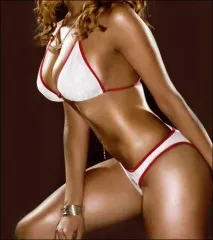
Двете основни части на този урок включват:
- дублиране на канали, за да се използва като източник за избор.
- използване на коригиращи слоеве за потъмняване и изсветляване.
Ето изображението, с което ще работим.
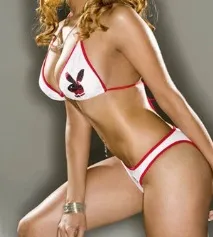
Нека първо разгледаме нашия образ. Виждаме, че му липсва контраст. Можете да използвате всеки метод за увеличаване на контраста, но е по-добре да използвате само корекцията Нива или Криви, без да се прибягва до сложни методи. Изберете инструмент Криви (Ctrl + M) и плъзнете черната точка на кривата малко надясно, а бялата точка малко наляво.
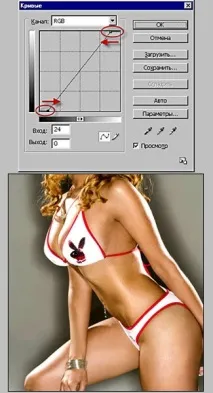
Сега изображението ни придоби по-триизмерен вид. Виждаме, че има светли участъци от кожата, а има и тъмни. Страхотно, но за да постигнете ефекта на влажна (блестяща) кожа, трябва да постигнете по-голям контраст между светлите и тъмните области. Този контраст ще помогне да се създаде илюзията за мокра кожа. Ще постигнем този ефект с канали.
Преминете към палитра Канали и изберете най-контрастния канал. В нашия случай е така Син канал. Ще използваме този канал, за да заредим селекцията. Дубликат Син канал, като го плъзнете до иконата Създайте нов канал в долната част на палитрата Канали. Ще имате канал Синьо (копие). Изберете инструмент Криви (Ctrl + M) и направете изображението по-контрастно, както по-долу.
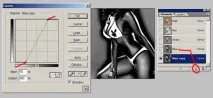
Размийте канала Синьо (копие) с няколко пиксела (Филтър - Размазване - Гаусово размазване). (Ако горната процедура е твърде сложна, пропуснете я. Това е само пример за подготовка на канал за зареждане на селекция.) Върнете се в палитрата Слоеве. Дублирайте слоя момиче, като го плъзнете върху иконата Създайте нов слой в долната част на палитрата Слоеве. Това се прави, за да можете по всяко време да се върнете към оригиналното изображение. Добавете към копието на слоя Нов слой за настройка - криви, като щракнете върху иконата Създайте нов слой за корекция.