Blender 101 Интерфейс и навигация
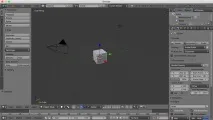
Видео урок с руски субтитри
Интерфейсът на Blender 3D за начинаещи потребители може да изглежда по-сложен, отколкото е в действителност. Нека да разгледаме набързо основните инструменти за 3D навигация.
Натиснат Среден бутон на мишката ви позволява да завъртите изгледа. Ако в същото време задръжте Shift можете да преместите екрана. И с помощта на затегнатите Ctrl можете да увеличавате и намалявате мащаба, което може да се направи и чрез превъртане колело на мишката.
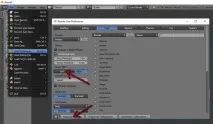
Изборът на обекти в Blender се извършва по подразбиране с помощта на Десен бутон на мишката, което често предизвиква недоумение сред новите потребители, тъй като обектите обикновено се подчертават в други пакети за 3D моделиране Ляв бутон на мишката . Можете да промените ситуацията много лесно в настройките: Файл -> Потребителски предпочитания (Ctrl + Alt + U) -> Въвеждане -> Изберете с:
Когато отваряме Blender за първи път, имаме стандартен куб. Можем да го гледаме в различни режими. Ключ Z. можем да включваме и изключваме режима на Wireframe.
За да преместите обекта, можете да използвате дръжките за преместване, завъртане и мащабиране.
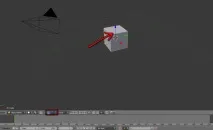
По-удобни манипулации с обекти в Blender обаче могат да се извършват с помощта на клавишни комбинации.
G - движещ се
R - завъртане
С - мащабиране