BIOS - какво е BIOS и какви са основните налични настройки
Както потребителите се нуждаят от операционна система като Windows, за да използват компютър, така и хардуерните компоненти се нуждаят от операционна система, за да функционират правилно.
В случая с последната операционната система се нарича BIOS и това име е съкращение от Basic Input/Output System. BIOS контролира много функции за чиповете, портовете и компонентите на дънната платка на компютъра.
Подобно на операционната система Windows, BIOS може да се актуализира периодично и настройките му да се променят, за да се активират или деактивират определени функции или да се подобрят определени параметри.
Вероятно най-честата промяна, която може да се направи в BIOS, е промяна на реда на зареждане, но има много други, които ще представим в тази статия.
Въпреки че някои функции могат да се различават при различните производители, най-често срещаните опции обикновено се намират на едно и също място, вероятно с леко променено име.
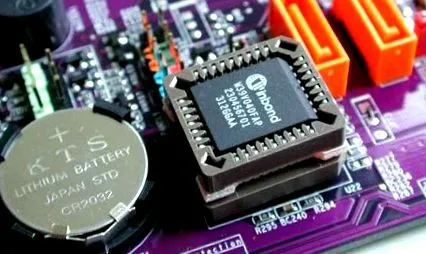
Ето как изглежда BIOS чип на дънната платка (вдясно)
Как да влезете и да навигирате в BIOS
За да влезете в BIOS, трябва само да рестартирате компютъра си и да натиснете един от клавишите F1, Delete или Escape. Ключът, съответстващ на BIOS, се различава в зависимост от производителя на дънната платка.
В BIOS ще можете да използвате само клавиатурата. По този начин, за да навигирате в списъка с опции, трябва да използвате стрелките за посока, а за да изберете опция, трябва да натиснете Enter. Бутоните + и - ви помагат да промените стойностите на дадена функция и с натискане на Escape ще се върнете в главното меню.
За да запазите промените си, просто изберете „Save and Exit Setup“, след което компютърът ще се рестартира. Ако сте променили някои стойности и не знаете как да се върнете към предишната конфигурация, решението е просто: изберете „Изход без запазване“, за да отмените промените и компютърът ще се рестартира.
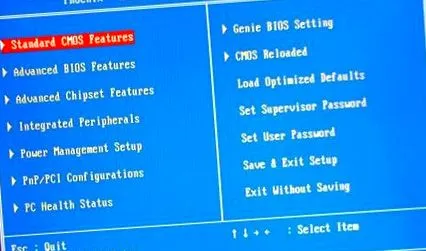
Главно меню на BIOS
Разширени функции на BIOS
Може да изглежда странно да започнете с разширени настройки, но това е менюто, където ще намерите най-честата промяна, направена от потребителите в BIOS: редът на зареждане. Компютърът обикновено се зарежда от HDD или SSD, но понякога искате да стартирате от DVD или USB стик. В такава ситуация трябва да въведете "First Boot Device" и да изберете подходящата опция.
След като вече не се нуждаете от DVD или стик, трябва да се върнете в това меню, за да промените отново реда на зареждане на HDD или SSD.
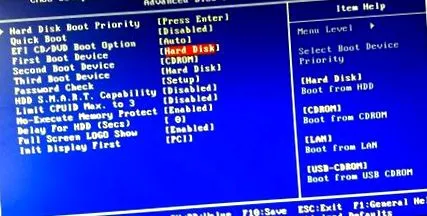
Тук задавате реда на зареждане в BIOS
Стандартни CMOS функции
В това меню първо ще намерите датата и часа, на които дънната платка работи, но в същото време можете да настроите BIOS да разпознава или не HDD автоматично, когато е монтиран на компютъра. Ако изберете втората опция, ще трябва да конфигурирате ръчно твърдия диск, когато го поставите в устройството. Количеството памет на дънната платка също е посочено тук, но можете да намерите тази информация и в Windows.
Настройка за управление на захранването
Друго важно меню са настройките за управление на захранването. Тук можете да определите дали компютърът ще се рестартира след кратко прекъсване на захранването и колко време трябва да натиснете бутона за захранване на основното устройство, за да изключите компютъра. Тук също така задавате как и кога компютърът да се рестартира от режим на заспиване.
Интегрирани периферни устройства
Това е по-малко достъпно меню, което ви позволява да променяте настройките за USB порта, но също така и как дънната платка комуникира с устройства, които използват SATA връзки, като вътрешни твърди дискове. Също така тук можете да деактивирате звуковата карта, интегрирана в дънната платка, ако имате специална звукова карта.
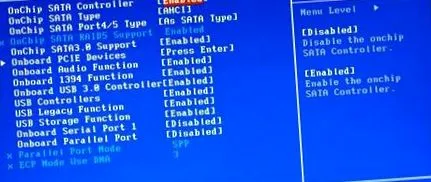
Меню на BIOS за периферни устройства
Разширени функции на чипсета
Най-новите процесори също предлагат интегрирани видеокарти, но ако изберете по-мощен компютър, той ще се възползва и от специална видеокарта. От менюто Advanced Chipset Features в BIOS можете да изберете основната видеокарта на компютъра, която да използвате, в зависимост от това как използвате системата във времето. Тук можете също да изберете скоростта на RAM.
Увеличаване на скоростта на процесора
Оставихме една от най-популярните промени в BIOS, тъй като тя също има най-голям потенциал да причини технически отказ. Става въпрос за честотата, с която работи процесорът, която може да бъде увеличена от BIOS, като този процес е известен като овърклок.
Тези параметри могат да бъдат намерени в меню, което в зависимост от производителя на BIOS се нарича Front Side Bus (FSB) или FSB multiplier. Обикновено скоростта на процесора не се изразява директно, а в зависимост от скоростта на шината, умножена по множител. Например, процесор с честота 1,82 GHz ще има скорост на шината 166 MHz и множител 11 (166 MHz x 11 = 1,826 GHz).
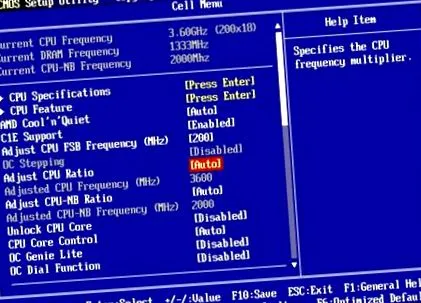
Менюто, където можете да промените честотата на процесора
Честотата на процесора обикновено може да се увеличи с 10-20%, но е много важно да се увеличи с няколко процента, за да се идентифицират потенциални проблеми със стабилността. В допълнение към увеличаването на честотата на процесора, трябва да приложите подобен процент увеличение на напрежението на процесора, тъй като последният ще се нуждае от повече електричество.
Внимателен! Ако увеличите честотата и напрежението твърде много, има опасност процесорът да изгори.
заключения
С BIOS можете да промените много важни настройки на дънната платка и други компоненти, като твърди дискове, видеокарти или дори процесори.
Важно е обаче да промените тези настройки внимателно и само ако сте сигурни в това, което правите, за да избегнете срив на компютъра поради неправилни настройки.