Безплатни приложения за компютърна оптимизация - Go4IT

Windows, в допълнение към безбройните предимства, които предлага, все още не се е превърнал в система, която се грижи за себе си (и тук включваме дори наскоро стартиралата Windows 8). За да работи оптимално, трябва да се полагат грижи за нея поне веднъж месечно и ако сте от типа потребител, който инсталира и тества програма след програма, добре е да почиствате твърдия диск поне веднъж седмично.
Какво означава чистота? Първо, за да отървете се от ненужните файлове, но също така и до почистване на регистрите Windows. Не забравяйте останалите партитури, които съхранявате музика, филми, документи, игри и други неща. След като се обърнете към подходяща програма, е много възможно да намерите много дублирани файлове което заема допълнително място напразно.
Не на последно място, трябва да прецените възможните кодове на зловреден софтуер или проблеми, свързани с мрежа. Понякога, въпреки че вашата интернет връзка изглежда добре, не можете да осъществите достъп до мрежата поради неправилни настройки (автоматични или ръчни).
Приложенията, които предлагаме по-долу, са безплатни и идват да решат всички тези проблеми. Някои от тях са „универсални“ приложения, които обещават да оптимизират всичко с едно щракване, други са строго ориентирани към определен проблем (от практически опит разбрах, че приложенията за общо предназначение, въпреки че си вършат работата доста добре, не оптимизират на 100% Ако искате безупречна система, добре е да използвате паралелно софтуер, посветен на определен проблем).
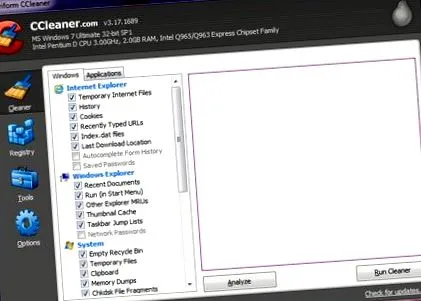
Едно от най-популярните приложения за оптимизация поради своята ефективност е Piriform CCleaner. Добре структурираният и интуитивен интерфейс ни дава няколко инструмента за оптимизиране на системата: почистване на временни файлове и регистри, персонализиране на стартиращи програми, деинсталиране на програми и помощна програма за форматиране на дялове.
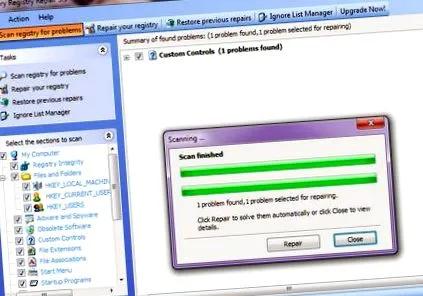
По отношение на регистрите, Ccleaner оставя известна бъркотия зад себе си и за да сте сигурни, че ще се отървете от всички грешки, е добре да стартирате специално приложение Glary Registry Repair. Всичко, което трябва да направите, е да сканирате, архивирането се извършва автоматично (ако нещо съществено е изтрито в работата на дадено приложение) и след това изберете опцията "Repair".
Като идея Glary Registry Repair открива до 10 пъти повече проблеми в системния регистър, отколкото решението на Pririform CCleaner.
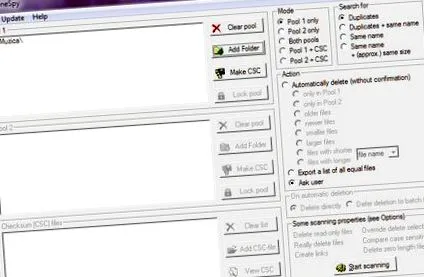
Нито едно от горепосочените приложения не предлага опция за търсене и изтриване на дублиращи се файлове, така че ако имате богата колекция от MP3 или снимки, поне от любопитство дайте сканиране с CloneSpy.
Лично аз, въпреки че много държа на организирането на албуми и песни по категории (важи и за снимки), бях изненадан да открия стотици дублиращи се файлове, които напразно заеха няколко GB.
Алтернатива, която върши работата си също толкова добре, въпреки остарелия си външен вид, е Duplicate File Finder.
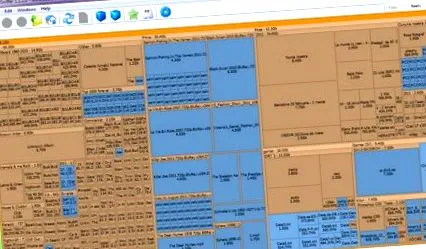
Тази малка програма е много бърза и ефективна при откриване на големи файлове на твърдия диск. Всъщност генерира карта с всички файлове на диска, но подчертава тези, които заемат много място.
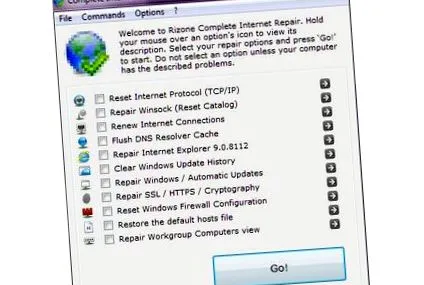
Както казах в началото, Интернет може да не работи, въпреки че връзката изглежда добре. Докато не се обадите на доставчика, за да направите оплакване, не пречи да опитате да поправите връзката сами с помощта на приложението Complete Internet Repair. Проверете желаните опции (ако познаете къде би бил проблемът), в противен случай изберете всички налични опции в приложението.
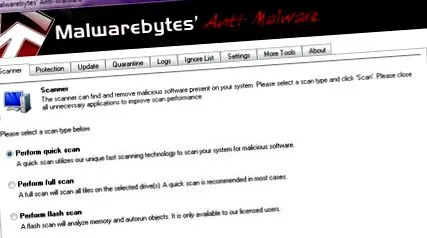
Доброто и цялостно решение за сигурност трябва да ви държи далеч от зловреден и шпионски софтуер. Ако подозирате нещо, стартирайте софтуера Malwarebytes Anti-Malware. Той има много добра степен на откриване от страна на злонамерени кодове и имате няколко налични режима на сканиране в зависимост от дълбочината на търсенето. Безплатната версия не само открива, но и почиства подозрителни файлове. Единственият недостатък е, че той не предлага защита в реално време, за това трябва да закупите "професионалната" версия - срещу заплащане.
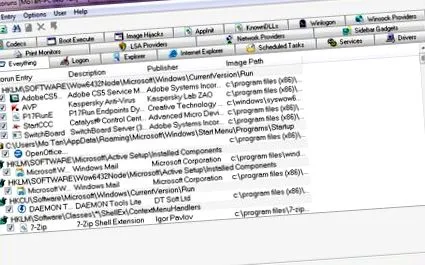
И накрая, за да може системата да се зареди и работи оптимално, е добре да разгледате приложенията при стартиране. Те се намират в RAM и също зареждат процесора. Ако не са абсолютно необходими, премахнете ги. С AutoRuns имате пълен контрол не само над стартирането, но и над всички активни услуги на Windows.
Във всяка от представените програми има много алтернатива. За да разширя списъка малко, бих добавил поне някои еднакво ефективни решения (но не всички от тях са безплатни):
- IObit Advanced SystemCare
- TuneUp Utilities
- Механик на системата
- Разширена грижа за системата
- Стартер