Без звук на компютър - решение за Windows 7 и Windows 8, Как да настроите
Всичко за интернет, мрежи, компютри, Windows, iOS и Android
Без звук на компютър - решение за Windows 7 и Windows 8

След преинсталиране на операционната система Windows или след рестартиране внезапно
Защо няма звук в Windows - причини:
1. Няма звук, защото е изключен от хардуера.
2. Няма звук, защото е изключен от софтуера.
3. Без звук, защото драйверът на звуковата карта не е инсталиран.
4. Няма звук, тъй като звуковата карта не работи.
5. Без звук, защото в Windows няма съответни кодеци.
Нека разгледаме всяка от причините по-подробно:
1. Няма звук, защото е изключен от хардуера.
2. Няма звук, защото е изключен от софтуера.
Това също се случва, докато потребителят може да няма абсолютно нищо общо с това - прост бъг . До часовника в системната област ние търсим икона под формата на високоговорител:
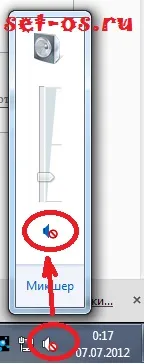
Проверяваме дали не е маркиран с червен кръг - кликваме върху него и се опитваме да щракнем върху иконата на високоговорителя, като изключим и включим звука програмно. Обърнете внимание и на плъзгача на миксера. Не трябва да е в най-ниското положение.
Можете също да отидете на Контролен панел и намерете подраздел Звук:
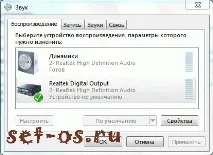
Няма звук в Windows 7 и Windows 8
Обърнете внимание на състоянието на артикула Високоговорител - би трябвало - Готов. Обърнете внимание и на устройство по подразбиране - там трябва да бъде избрана вашата звукова карта и да се постави отметка в квадратчето.
След това отидете на конзолата за системни услуги. За да направите това, натиснете клавишната комбинация WIN + R и в прозореца за изпълнение напишете командата услуги.msc:
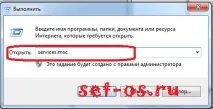
Няма звук в Windows 7 и Windows 8
Ще се отвори системната конзола Услуги. Търсим услуга в списъка Windows Audio:
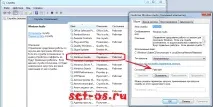
Няма звук в Windows 7 и Windows 8
Типът му на стартиране трябва да бъде Автоматично, и състояние - Работещи. В противен случай няма да има звук !
3. Без звук поради проблеми с драйверите на звуковите карти.
Звукова карта (или звукова карта) Е допълнително устройство, което позволява на компютъра да обработва и извежда звук към високоговорители или слушалки.
В тази стъпка ще проверим дали всичко е наред с драйверите - софтуерът, който свързва компютъра, звуковата карта и операционната система Windows.
Натиснете клавишната комбинация Win + R. В прозореца, който се отваря, напишете командата devmgmt.msc да се обади Диспечер на устройства: