Анализ на инсталацията на плъгина FancyBox, BrainTeam

И така, добър ден, дойде моментът за история за това как инсталирах плъгина за показване на картина в нов прозорец и не само. Сега нека разгледаме по-отблизо как да го инсталирате и конфигурирате.
Приставката се нарича Easy Fancybox, инсталира се много лесно и първоначално не изисква никакви настройки, работи веднага след активирането. След като активирате приставката, всички връзки към изображения в JPG, GIF и PNG автоматично се отварят в отделен прозорец.
- WordPress галерии
- PDF файлове
- JPG, GIF, PNG и други, както и карти на карти
- Видеоклипове от сайтове като YouTube, Vimeo и Dailmotion
- Рамки (предназначени да разделят прозореца на браузъра на части, всяка от които показва информация от различни източници.)
За да получите още повече допълнителни опции, можете да поставите разширението PRO.
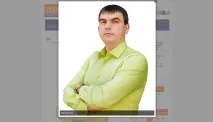
Нека да видим как изглеждат изображенията след инсталирането на този плъгин. Например разглеждаме всяка статия за WP плъгини на сайта, в нея има изображения, но ги виждаме в малък размер и не четем текста върху тях. Кликнете върху него и се отваря отделен прозорец с изображение в пълен размер. В долната част на прозореца има и името на самото изображение; когато е качено на сайта, то може да бъде променено или премахнато изцяло, за да не пречи.
Всъщност нека започнем самия процес на инсталиране.
На първо място, изтегляме приставката, от която се нуждаем. Можете да го изтеглите от wordpress.org или да инсталирате приставката, като използвате стандартната база за приставки на WordPress. Избрах втория метод (използвайки стандартната база на приставки), той е най-бързият и лесен, затова ще напиша този пример. За да инсталирате приставката по този метод, не е необходимо да я изтегляте на вашия компютър. Всичко, от което се нуждаете, е да отидете в раздела "Приставки", след което да кликнете върху "Добавяне на нов".