Административен панел, административен панел на WordPress
ПЕЧАЛБИ В ИНТЕРНЕТ ОТ НУЛА. СЪЗДАВАНЕ НА БЛОГ. ОПТИМИЗАЦИЯ, ПРОМОЦИЯ И МОНЕТИЗАЦИЯ НА САЙТА. НАЧИНИ ЗА ПЕЧЕЛЕНЕ В ИНТЕРНЕТ
Административният панел на WordPress е мозъкът и контролният панел за целия ви блог. Важно е удобно и правилно да конфигурирате администраторския панел на WordPress. Нещо повече, първоначалната администраторска настройка WP често е трудно за начинаещи.
Здравейте! Радвам се да ви видя отново на страниците на моя блог BlogMonet.ru, който разказва как да създадете своя блог безплатно и как да печелите пари в интернет от нулата.
И така, нека продължим с новия ни блог на WordPress. Вече трябваше да сте инсталирали wordpress на локалния сървър (какво е Denver: localhost Denwer) на вашия компютър (писах за това по-рано). Сега можете да напълните блога със съдържание и да промените дизайна за себе си - да подготвите своето „въображение“ за публикуване, тоест в Интернет.
От собствения си опит знам, че е трудно да се справим административен панел WP. Всъщност няма нищо сложно. С течение на времето тя (Административен панел) ще стане ваш собствен 🙂 Междувременно ... Докато ще ви запозная малко с администраторския панел на WordPress: от какво се състои, какво има и как.
Вместо „newsite-wp“ ще имате името на вашия блог. Позволете ми да ви напомня, че първо трябва да стартирате Denwer. Това става чрез двукратно щракване върху една от трите икони в Денвър - СТАРТ.
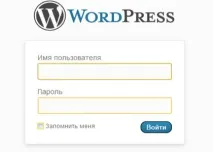
Тук трябва да въведете потребителското име и паролата, които сте посочили при инсталирането на WordPress на вашия компютър (как да инсталирате wordpress на по-дълга). Помниш ли ги? Къде беше написано: „изисква се информация за вас“.
Поставете отметка в квадратчето „запомни ме“, за да не се налага да въвеждате данни всеки път. Това е само ако използвате компютъра или имате доверие на друг потребител.
След това, когато преместите блога си на истински хостинг, за ваше спокойствие и безопасност, не поставяйте отметка в това квадратче: по-лесно е да запомните или запишете данните за вход и паролата на лист хартия, отколкото да преправяте целия блог.
WP администраторски панел - първо стартиране
Всичко! Административният панел на WordPress е отворен. Какво следва?
Блокът за приветствие на WP се появява почти на цял екран. Първо, нека премахнем този блок с досадното му „Добре дошли в новия ви сайт на WordPress!“