50 полезни съвета за използване на Raspberry Pi - Raspberry School
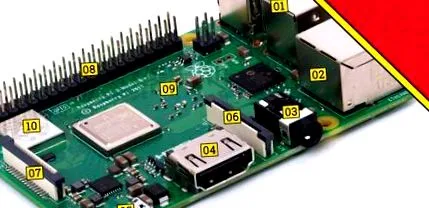
1. Стартирайте от USB порта
Някои модели Raspberry Pi (3B, 3B +, 3A +, 2B v1.2) също могат да се стартират от USB порта. Тази опция води до по-бързо и по-надеждно зареждане в дългосрочен план, отколкото използването на SD карта, да не говорим за по-голям капацитет за съхранение. Подробно описание може да се намери на magpi.cc/eXHfjq!
2. Захранване от Ethernet порта
Официалната Raspberry Pi PoE HAT ви позволява да преглеждате Модел B + Pi чрез Ethernet кабела с мощност. Чудесна възможност за проекти, които използват непрекъсната жична връзка.
3. Аудио изход
Всички версии на Raspberry имат традиционен аналогов аудио изход. Започвайки с версията B +, аудио изходът включва и композитния видео сигнал, специален четири-пинов т.нар чрез конектор на жака. Контактите са подредени от върха на 3,5 мм конектора: аудио (вляво), аудио (вдясно), земя (GND) и видео. Вижте magpi.cc/tDfjLV за подробности!
4. Опции за настройки на звука
HDMI портът е подходящ както за цифров аудио, така и за видео изход. Ако дисплеят ви не включва високоговорител, можете да използвате 3,5 мм жак Raspberry за аудио изход. В този случай можете да използвате „щракване с десен бутон“ върху иконата на високоговорителя в лентата на задачите, за да превключите от HDMI на аналогов. Подобни резултати се получават, ако издадете следната команда в командния ред:
amixer чат numid = 3 1
Последното число трябва да бъде 1 за аналогов или 2 за цифров аудио изход. Настройката все още е включена
Можете също да направите това, като подадете команда за достъп до менюто за конфигуриране на Raspberry, където можете да зададете звука по подразбиране с помощта на „Force 3.5mm („ слушалки)) жак “или„ Force HDMI “в Advanced Options> Audio.
5. Захранване
Изискването за захранване на Raspberry Pi зависи от броя на свързаните устройства и тяхната консумация на енергия. GPIO щифтовете могат да бъдат безопасно заредени с 50mA, разпределени по щифтовете, токът на всеки конектор с безопасност не трябва да надвишава 16mA. HDMI портът „използва“ 50 mA, а модулът на камерата се нуждае от 250 mA. Клавиатурата и мишката осигуряват допълнително натоварване от 100 mA. Добра идея е да използвате официално „фабрично“ захранване и да наблюдавате консумацията на енергия на свързаните устройства. Повече полезна информация на връзката: magpi.cc/xfszUR.
6. Raspberry Pi камера
Разбира се, можете да използвате уеб камера за RPi, но устройството има собствен специален конектор, към който може да бъде свързан модулът на камерата. (magpi.cc/jbKzbf) С серийния интерфейс на порта CSI можете да заснемате както видеоклипове с висока разделителна способност, така и неподвижни изображения. Инструментът е лесен за използване дори за начинаещи, но има и много възможности за професионални потребители. Много потребители в мрежата споделят отлични примери за приложения, показващи интервали от време, забавен каданс и други. Инструментът се поддържа и от много официални библиотеки.
7. Сензорен екран
Друг специален конектор за RPi е DSI портът, където можете да свържете сензорния екран с лентов кабел. Страхотно за проектиране на таблет, информационно бюро или друго вградено приложение. Предлага се за всички модели с изключение на Pi Zero и Zero W.
8. GPIO карта
Голяма помощ при работа, ако можем да разгледаме функцията на 40-те пина. Това се поддържа в терминал а
или в графичния интерфейс a
команда, която отваря "GPIO карта" в уеб браузър.
9. Хардуерни механични размери
Размерите на панелите на всички RPi модели можете да намерите на следната връзка: magpi.cc/WWFUji
10. Установете гореща точка
Всички модели Pi с WLAN адаптер са подходящи за работа като безжични горещи точки. Процесът е малко дълъг, но чудесна възможност да подобрите уменията си за работа в мрежа! Подробности можете да намерите на magpi.cc/nnriRT.
11. Демонстрационни програми
Raspbian операционната система включва голям пакет демонстрации, които можете да опитате по следния път:
Примерите са написани на C, използвайте следната програма, за да ги преведете:
След това можете да стартирате всички .bin файлове, например:
cd hello_tiger
./hello_tiger.bin
Програмата показва голямо въртящо се изображение на екрана. Още полезна информация на magpi.cc/tpNaGV.
12. Скрийнсейвър
По подразбиране операционната система Raspbian не включва приложение за скрийнсейвър. За да инсталирате скрийнсейвър на вашия компютър, инсталирайте X Windows със следните команди:
sudo apt-get update
sudo apt-get инсталирате xscreensaver
След инсталирането програмата с много настройки ще се появи в менюто Предпочитания. Можете да използвате приложението, за да сте сигурни, че екранът Pi няма да потъмнее след определен период от време.