5 съвета за инсталиране на графичната карта Това трябва да имате предвид
За повече игрално забавление
Ако искате да дадете на компютъра си нова графична карта, трябва да обърнете внимание не само на производителността на новия компонент. Тези съвети ще ви помогнат да изберете и инсталирате картата.
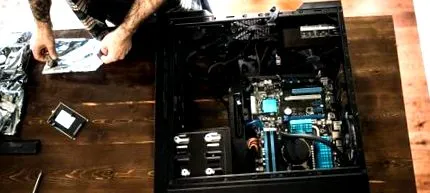
1. Съвместима ли е картата?
Това е един от най-важните въпроси, които трябва да си зададете, преди да закупите част от компютър: Има три точки, които са особено важни.
- Имам ли достатъчно слотове в дънната платка?
- Съвместим ли е слотът с картата (особено важно е да се изясни при по-старите дънни платки)?
- Имам ли достатъчно място в компютъра? По-специално в малките кули за настолни компютри нещата могат бързо да се стегнат.
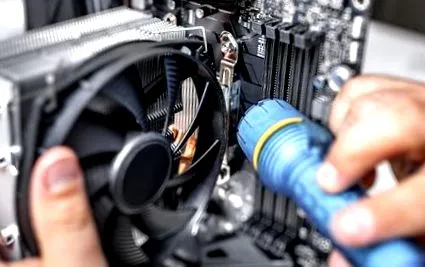
2. Подгответе софтуера
След като проверите дали картата ви ще работи с вашия компютър, е време да подготвите компютъра си. Първо, трябва да деинсталирате старите драйвери, особено ако новата карта е от нов производител. По този начин предотвратявате възникването на софтуерни конфликти. За целта отворете менюто "Софтуер" на компютъра и потърсете подходящата програма в зависимост от вашата графична карта (Radeon: "AMD Catalyst Install Manager", NVIDIA: "NVIDIA графичен драйвер", Intel "Intel HD графичен драйвер").

3. Инсталирайте картата
Преди да поставите картата, изключете всички кабели от компютъра и изключете захранването. Уверете се, че има достатъчно светлина и място за лесно инсталиране на новата графична карта. Поставете картата в PCI слота на дънната платка и фиксирайте компонента към кулата с винта отстрани на картата. Накрая свържете картата с необходимите източници на захранване. Ако сте спазили всички инструкции в ръководството, можете да затворите компютъра отново, да го поставите на нормалното му място и да го свържете.
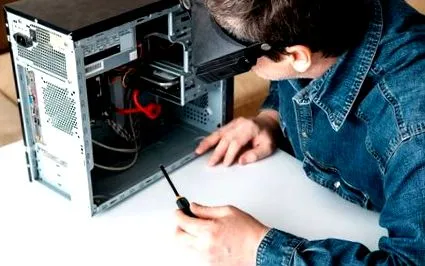
4. Инсталирайте драйвера
Повечето графични карти се доставят с CD с драйвер или инструкции къде да изтеглите необходимия софтуер. В повечето случаи можете да изберете да направите експресна инсталация или персонализирана инсталация. Версията Express инсталира повече софтуер, докато персонализираната версия ви дава повече контрол над това кои програми се озовават на вашия компютър. Рестартирайте компютъра след инсталиране на драйвера.
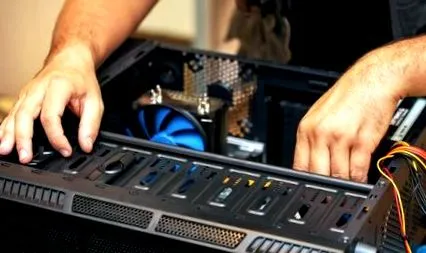
5. Тествайте ефективността
Ако всичко върви добре, време е да тествате картата. В този случай започнете игра с интензивна графика или използвайте така наречения бенчмарк. Бенчмарковете са тестови програми за графични карти, които определят как се справя картата. Ако не успеете да отговорите на вашите очаквания, може да се наложи да актуализирате драйвера отново, тъй като версията на инсталационния CD е малко остаряла.