1️⃣ ▷ Как да добавите рецепта към MyFitnessPal; ✅
Можете да добавите свои собствени рецепти към приложението MyFitnessPal, ако тази, която използвате, не е в самата система. Възможно е да добавяте рецепти колкото пъти искате. По този начин можете да бъдете сигурни, че записвате всяко хранене, което ядете. Това е особено полезно, когато искате да добавите свои собствени съставки и стил към вашите ястия. Можете също така да контролирате по-добре приема на калории.
Започнете с добавяне на рецептата
Добавянето на рецепта към MyFitnessPal е лесно. Просто следвайте тези стъпки, за да започнете:
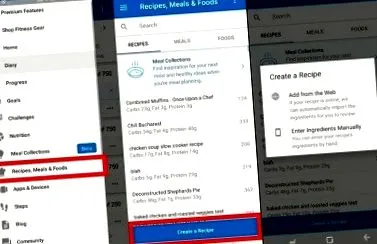
- Отворете приложението и в горния ляв ъгъл ще видите три хоризонтални ленти. Щракнете върху лентите, за да разкриете меню, което обхваща лявата страна на вашето приложение.
- Превъртете надолу до функцията „Рецепти, ястия и хранителни стоки“ и я изберете.
- В долната част на новия екран ще се появи синя линия, която казва „Създаване на рецепта“. Това е бутон, който можете да натиснете. Изберете ги.
- Така че те ви дават две възможности. Можете да създадете рецепта, като добавите такава от интернет, или можете да въведете съставките ръчно.
Добавете рецепта от уебсайт
Следващата част е трудна, защото понякога работи, а понякога не и няма начин да познаем кога ще работи. Първо ще ви бъдат представени няколко подходящи опции. В по-голямата си част те работят с приложението.
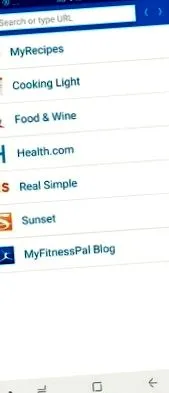
За да добавите рецепта от някой от уебсайтовете, показани в приложението, посетете уебсайта през приложението. В противен случай ще трябва да въведете името на уебсайта, от който искате да изтеглите рецептата си, и да повторите процеса.
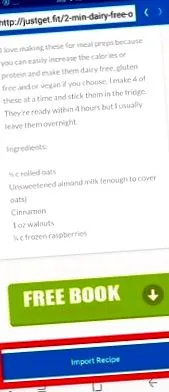
Не подчертавайте текста или нещо подобно. Всичко, което трябва да направите, е да потърсите синия бутон отдолу, на който пише „Импортиране на рецепта“. След като изберете тази опция, ще получите обобщение на това, което приложението е успяло да събере на уебсайта.
Прегледайте и променете премахнатото от уебсайта
Тук обикновено нещата се объркват за повечето хора. Може да не видите рецептата или да е грешна, или да има странни символи. За щастие можете да променяте и модифицирате рецептата, докато тя е правилна.
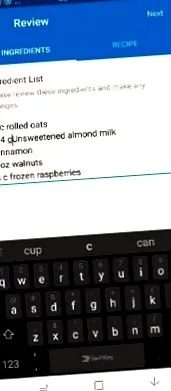
Процесът на надграждане обикновено включва добавяне на количеството съставки. Често оплакване е, че приложението не може да разпознае определени икони. Това означава, че трябва да се върнете назад и да добавите "Oz" и "Tsp" и т.н.
Проверете съставките
Сега приложението сравнява намерените съставки със съставките в своята база данни. Той ще търси всеки и след това ще добави общите калории, които смятате, че съдържа. Използвайте здравия си разум тук.
Например, можете да видите, че една чаена лъжичка канела има твърде много калории. Ако е така, тогава трябва да кликнете върху съставката и да преразгледате изявленията на приложението. Следователно трябва да кликнете върху канела и да научите, че тя се нарича цяла канела, когато всъщност се отнася до чаена лъжичка смляна канела.
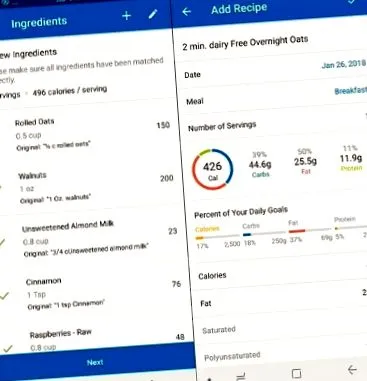
Моля, проверете всички съставки, преди да щракнете върху „Напред“. Проверете общите калории за всяка съставка и се уверете, че размерите на порциите също са правилни, тъй като това също ще изкриви броя на калориите. Когато сте готови, щракнете, за да го добавите към дневника и сте добавили рецепта към приложението MyFitnessPal.
Защо функцията "Импортиране на рецепта" понякога се проваля?
Има много причини, поради които функцията за рецепта за импортиране не работи. Обикновено това е така, защото текстът е криптиран, така че потребителите не могат да го копират и поставят. В резултат на това приложението не може да го прочете. Друга често срещана причина е, че потребителите имат рецепти като файлове с изображения и приложението също не може да чете текст от изображение. Или кодирането на уебсайта ви позволява да показвате само част от текста.
Има обаче и други причини, които включват автоматично добавяне на съдържание на уебсайта към всеки ред от рецептата, като например: Б. добавяне на лозунга или името на уебсайта. Има и моменти, когато приложението чете рекламите, защото те са първото нещо, на което попадате.
Въведете съставките ръчно
В началото на статията забелязахме, че има две възможности. Първо, можете да добавите рецепта от интернет или като алтернатива да въведете съставките ръчно.
Въвеждането на съставки от уебсайт изисква стъпките, показани по-горе. Въвеждането на съставките ръчно е много лесно. Следвай тези стъпки:
- Отворете приложението и в горния ляв ъгъл ще видите три хоризонтални ленти.
- Щракнете върху лентите, за да изведете меню и да потърсите функцията "Рецепти, ястия и хранителни стоки". Сега кликнете върху него. В долната част на екрана има бутон с надпис „Създаване на рецепта“. Продължете и го ударете.
- Така че те ви дават две възможности. Можете да създадете рецепта, като добавите такава от интернет или като въведете съставките ръчно. При ръчно въвеждане на съставки се появява екран, който прилича на онлайн дневник или приложение за водене на бележки. Просто запишете съставките заедно с необходимите количества.
- Когато приключите, щракнете върху бутона "Напред", за да продължите.
- Това ще ви запознае със съставките и съответния брой калории. Както и преди, трябва да проверите отново дали са верни. Проверете стойностите на количеството и количеството калории за всеки и потърсете грешки.
- Когато сте готови, щракнете върху Напред или Запазване или Добавяне към дневник, в зависимост от това на кой екран се намирате.
Заключение - проверете грешките
Приложението не може да дешифрира информацията, това е проблематично, но най-голямата грешка, която хората правят, е да не проверяват списъците на съставките. Използвайте здравия си разум и потърсете високо или ниско съдържание на калории. Тук се крият грешките. Последното нещо, което искате, е рецепта с грешен брой калории, тъй като изглежда, че можете да ядете определено ястие, без да напълнявате.
Какво мислиш? Ще автоматизират ли напълно този тип приложения процеса на добавяне на рецепти към вашата база данни? Уведомете ни в коментарите по-долу.