ЗНАЙ ИНТУИТ, Лекция, Работа с цвят
Инструмент за трансформиране на градиент
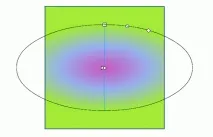
За да превключите в режим за редактиране на запълване, трябва да включите инструмента за трансформация на градиент (това ще промени формата на показалеца на мишката) и да изберете редактируемото запълване, като щракнете върху него с мишката.
Точка на трансформация ще се появи в центъра на запълването и три дръжки ще се появят на рамката за избор. Първият и вторият осигуряват промяна в размера на градиента (или растерното изображение), третият - неговата позиция (фиг.3.3).
Използване на импортирани изображения
Богатите възможности за изображения на Flash могат да бъдат допълнително подобрени чрез включване на импортирани изображения във Flash филми. Flash поддържа импортиране на векторни и растерни изображения в различни формати.
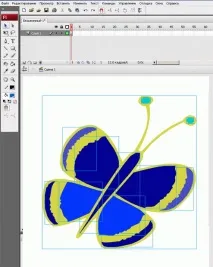
Ако импортираното изображение не е на картона, можете просто да го плъзнете от библиотеката върху масата, като го хванете с мишката. Ако импортираното векторно изображение вече е в работното пространство, когато е избрано, ще се появят правоъгълни сини рамки (фиг. 3.4). Така визуално се разграничава група обекти - векторните изображения се комбинират в групи при импортиране. Цялата друга работа с изображението се свежда до редактиране на групи и обекти.
Нека помислим за работа с растерна (пикселна) графика. Технологията за работа с такива изображения е практически независима от формата и е подобна за GIF, JPEG, PNG и BMP. Разбира се, първо трябва да импортирате чертежа. Растерното изображение на работния плот е маркирано със сива граница, когато е избрано.
Има 3 опции за работа с импортирани растерни графики.
Вариант I.Най-елементарното е да не правите нищо с картината, освен промяна на мащаба и въртенето. Най-интересните растерни формати са GIF и PSD, които могат да съдържат изображение с прозрачна област. Тази прозрачност се запазва при внос. (Има специални библиотеки на обекти или можете да създадете свое собствено изображение в Adobe Photoshop на прозрачен слой.)