Защо компютърът не вижда USB флаш устройство или външен твърд диск и какво да направя с него
Има много причини, поради които компютърът може да не открие устройство за съхранение. Лайфхакърът изброява най-популярните от тях заедно с най-простите начини за решаване на проблема.
Защо компютърът не вижда USB устройството
Обикновено заподозрените в този случай са софтуерни неизправности, неправилни настройки на операционната система, остарели драйвери, неизправности на компютърните USB портове, адаптери или самите устройства.
В зависимост от причините, във всеки случай проблемът се проявява по различен начин. Случва се компютърът да не реагира изобщо на USB флаш устройство или твърд диск. В други ситуации се чува звукът на свързване на ново устройство, но иконата на устройството не се появява в Explorer. И понякога компютърът просто замръзва веднага след контакт с USB устройството.
Какво да направите, ако компютър с Windows не вижда USB флаш устройство или външен твърд диск
Първо разберете какъв точно е проблемът: с компютър, адаптер (ако е свързан чрез кабел) или устройство. Опитайте да свържете вашето USB устройство през различни портове. Ако не помогне и използвате кабела, опитайте да го замените с резервен. Ако е неуспешно, проверете дали устройството се отваря на други компютри.
Ако устройството работи на друг компютър или нямате начин да го проверите
Свържете твърдия диск или флаш устройството към вашия компютър и следвайте тези стъпки по ред. Ако първото не помогне, преминете към следващото и така нататък.
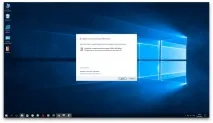
1. Използвайте USB инструмента за отстраняване на неизправности на Microsoft. За целта изтеглете програмата от официалния уебсайт на компанията и я стартирайте на вашия компютър. След това следвайте подканите на екрана, за да накарате помощната програма да анализира вашата система и да се опита да отстрани проблемите автоматично. Свържете отново устройството, когато приключите.
Ако видите диск без етикет на том в менюто за управление на дискове, това може да е причината за проблема. След това щракнете с десния бутон върху диска и му присвойте буква, като използвате подходящата опция в контекстното меню.
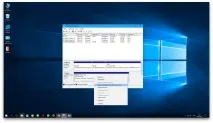
След това рестартирайте компютъра - желаното устройство най-накрая може да се появи в Explorer.