WinWord-97 Създаване, модифициране и използване на стилове
Същество, промяна и използвайте стилове
В този урок ще научите как да използвате стилове във вашия документ.
Стиловете на Word значително улесняват работата ви при форматиране на вашия документ. Стил - това е наименуван и запазен набор от опции за форматиране. Например, стил може да включва 14-точков шрифт Arial, 1-инчов отстъп, двойно междуредово разстояние и подравняване към двата ръба. След като дефинирате стил, можете бързо да го приложите към всеки текст във вашия документ. Форматирането на текст със стил е много по-бързо от ръчната промяна на всеки елемент за форматиране и също така гарантира, че определени елементи във вашия документ изглеждат последователни. Ако по-късно направите промени в дефиницията на стила, целият текст в документа, към който е приложен стилът, се променя, за да отрази новата дефиниция на стила. Word има няколко специфични стила, но можете да създадете свой собствен.
В Word има два типа стилове.
• Стилове параграф да се прилага за цели параграфи; тези стилове могат да включват всички специфични за абзаца форматиране:
шрифт, междуредие, отстъпи, раздели, рамки и др.
Всеки параграф има стил. Стилът на абзаца по подразбиране се нарича Нормален.
• Стил символ може да се приложи към която и да е част от текста и включва всякакви форматиращи елементи, които влияят върху появата на символа: шрифт и размер на шрифта, стил на шрифта и т.н. (накратко, всички опции за форматиране, които могат да бъдат зададени в командата Форматиране -> Шрифт прозорец). Няма стил на символи по подразбиране.
Когато се прилага стил на символ, се прилагат неговите опции за форматиране в допълнение към вече зададените. Например, ако приложите стил на получер знак към изречение, което вече е форматирано в курсив, думите се появяват в получер курсив. Стиловете са разгледани в този урок и следващия.
Текст за стилизиране
За да зададете стил на абзац на няколко абзаца наведнъж, трябва да ги изберете. За да присвоите стил на абзац на отделен абзац, трябва да позиционирате курсора някъде в него. За да зададете стил на символ на текстово поле, изберете последното, след което направете следното.
2. Изберете желания стил, като щракнете върху името му. Стилът ще бъде приложен към избрания текст.
За да замените стила на символите, който сте присвоили на текста, изберете текста и приложете основния стил на шрифта. Това всъщност не е стил, а указание, че опциите за форматиране, дефинирани в стила на текущия абзац, трябва да бъдат приложени към текста.
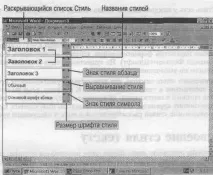
Фигура: 12. 1. Избирате стил от падащия списък Стил в лентата за формат
Преглед на имена на стилове
Лентата за формат показва името на текстовия стил, в който в момента се намира курсорът. Ако към този текст е приложен стил на символ, се показва името на стила на символа. В противен случай се показва името на стила на текущия абзац.
Word може също да показва имената на всички стилове на символи и абзаци, които са приложени към посочения текст във вашия документ. За да направите това, направете следното.
1. Натиснете клавишите или щракнете върху въпросителния знак в лентата с менюта и след това върху реда Какво е това? за да стартирате инструмента за помощ на Какво е това? Въпросителен знак ще се появи до показалеца на мишката.
2. Кликнете върху интересуващия текст. Word ще покаже информация за стила на текста в специален прозорец, както е показано на фиг. 12.2.