Windows не може да завърши форматирането, какво да прави с начинаещ компютър
Днес, не без усмивка, може да се припомни онзи „отдалечен“ момент, когато, кръстосвайки пръсти на двете си ръце, потребителите на компютър трябваше да записват цялата важна информация от компютър на дискети или CD/DVD дискове, напразно се надявайки, че Windows няма объркайте нещо този път и няма да загубите част от данните по време на продължително копиране. Каквото и да кажете, но с появата на външни устройства, карти с памет и флашки, животът стана наистина по-лесен и забавен. Ако обаче трябва да сме честни докрай, всякакви проблеми и любопитства се случват и с USB устройствата. Вземете поне форматиране на USB флаш устройство.
style = "display: inline-block; width: 336px; height: 280px"
data-ad-client = "ca-pub-3158720937153219"
data-ad-slot = "6358577375">
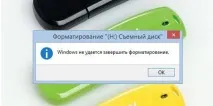
Изглежда, че процесът не е нов, той е проучен отдавна, само че сега работи както трябва, уви, не винаги, като отговаря с прословуто съобщение за грешка. В резултат на това поглеждате това известие „Windows не може да завърши форматирането“ и натрупвате мозъка си, обмисляйки какво да направите, за да разрешите проблема. Но както се оказва, можете да се справите с такъв проблем и то по няколко начина наведнъж!
Вариант номер 1: Използваме системната помощна програма "Управление на дискове"
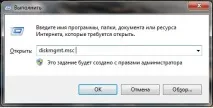
Когато се сблъскате с проблема с форматирането на USB устройство, първата стъпка е да се обърнете към вградената в Windows помощна програма за управление на дискове. Как да го направя? За да започнете, използвайте комбинацията + R, за да стартирате помощната програма Run, въведете стойността diskmgmt.msc в нея и щракнете върху Enter:
Освен това в прозореца, който се отваря, трябва да намерим „проблемния“ сменяем диск/флаш устройство/карта с памет и да проверим състоянието му. Ако колоната "Състояние" показва, че устройството работи правилно, за да разрешите проблема с форматирането, ще бъде достатъчно да щракнете с десния бутон върху миниизображението на флашката и да изберете елемента "Форматиране" в показания списък:
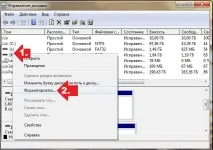
Ако обаче USB устройството не се разпространява, първоначално ще трябва да създадете дял в него, като изберете подходящата опция в менюто Действие (елемент "Всички задачи" - "Създаване на дял") и едва след това го форматирайте, както е описано по-горе.