Windows 7 Defender - Допълнителна - Стена за сигурност
Може да сте виждали компонент като Windows Defender в Windows 7. Но ако се обърнете към помощ или официални ресурси на Microsoft, този компонент получава доста неясно определение. По-специално се казва, че защитникът е „лекарство от шпионски софтуер и други нежелани програми “. Съгласете се, не е напълно ясно какво представлява, дали осигурява максимална сигурност и дали са необходими други средства.
Нека се опитаме да отговорим на подобни въпроси в този материал, а също така да анализираме работата на програмата - от стартиране до изключване.
Какво е "Защитник"?
Но това е само най-безобидният сценарий. Данни, които могат да ви навредят много сериозно, също могат да бъдат прехвърлени: вход, пароли, акаунти и т.н. Дори всичките ви натискания на клавишите на клавиатурата могат да бъдат прочетени от специален шпионин. Могат да се правят промени и в системата.
Defender помага да се предотврати активността на такива програми, дори ако не сте били внимателни и сте ги изтеглили сами.
Каква е разликата от антивирусната програма?
Защитникът се позиционира предимно като антишпионска програма. Антивирусите обикновено имат по-мощна функционалност. Те са по-популярни и се считат за по-ефективни от стандартните лекарства. Можете да се запознаете с различни рейтинги на антивируси в Интернет.
Защитник или антивирус?
Всеки антивирусен производител ще каже нещо подобно на това: „Нашият антивирус съдържа всичко необходимо на вашата система за борба срещу зловреден софтуер и други заплахи ...“. В същото време Microsoft препоръчва използването на техните продукти, особено след като е част от Windows 7, Defender е shareware.
Що се отнася до едновременното им използване (Defender и антивирусна програма на трети страни), това е по ваша преценка, тъй като е трудно да се каже как това се отразява на сигурността на вашия компютър. В края на краищата те не влизат в конфликт помежду си и могат да работят едновременно. Но дали това добавя уязвимости към системата е отворен въпрос. Освен това не е ясно кой от тях има по-висок приоритет - всъщност те не могат да работят заедно. Така че, ако изберете едно нещо, то поне в този случай ще знаете коя програма е отговорна за сигурността.
Нека не забравяме, че Defender първоначално е вграден в системата и това е гарантът за нейната стабилна работа, съвместимост и липса на уязвимости.
Стартиране и действия на Defender Windows7
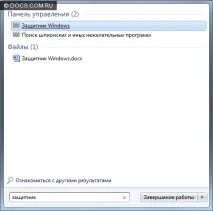
Отваряме Defender, като напишем съответната заявка в полето за търсене в менюто "Старт" (можете да направите същото, като първо отворите контролния панел и използвате инструмента за търсене там).
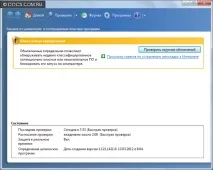
По време на правенето на екранната снимка програмата никога не е била актуализирана, което е необходимо за нейната работа. Затова натискаме „Проверка за актуализации“ и изчакваме програмата да намери и актуализира комплекса дефиниции (определенията са това, от което се състои основата на потенциалните заплахи. За ефективна защита те трябва постоянно да се актуализират).
Щракнете върху „Проверка за актуализации“. Търсенето започва.
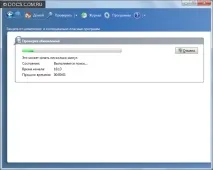
След няколко секунди стартира изтеглянето, което продължава от няколко минути - в зависимост от скоростта на интернет.
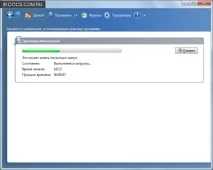
След изтегляне и инсталиране на актуализации получаваме следния екран:
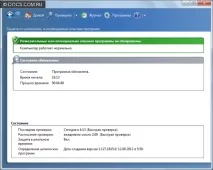
В раздела „Състояние“ виждаме, че графикът на сканиране по подразбиране вече осигурява ежедневно сканиране на компютъра. Освен това виждаме датата и часа на последната проверка. Ако проверките никога не са били извършвани преди или в рамките на определен период (няколко дни), вместо блок „Нежелани или потенциално опасни програми не са открити“, ще има блок „Търсене на шпионски софтуер и други нежелани програми“ с „ Проверете сега "в горната част на прозореца. Ако случаят е такъв при вас, можете веднага да започнете проверката, като кликнете върху този бутон.
Изпълнение на проверка
Можете да извикате проверката, както е описано в предишния параграф, или от горната част на основния прозорец на програмата, като намерите елемента "Проверка". Ако щракнете върху самата икона, ще започне "Бърза проверка". За да изберете вида на проверката, щракнете върху малката стрелка, разположена близо до бутона "Проверка".
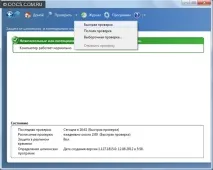
Режими на компютърно сканиране:
- Бърза проверка. В този случай се сканират само потенциално опасни сектори по отношение на появата на потенциални заплахи в тях. Такава проверка обикновено се изпълнява по график и също е зададена по подразбиране. Тоест може би дори не знаете за това, но проверката се провежда всеки ден по едно и също време. Продължителността му не надвишава няколко минути и по никакъв начин не влияе върху работата на вашата система.
- Пълна проверка. Избирайки „пълно сканиране“, бъдете подготвени за факта, че това може да отнеме няколко часа и значително ще забави работата на вашия компютър. И това не е изненадващо, защото засяга буквално всичко в системата: системна памет, файлове, работещи приложения, всички папки и т.н. Това сканиране осигурява възможно най-дълбокото сканиране за наличие на потенциално опасен (включително шпионски софтуер) софтуер на вашия компютър.
- Персонализирано сканиране. Персонализираното сканиране ви позволява да посочите конкретни устройства или дори папки, които смятате, че трябва да бъдат сканирани. Колкото по-голям е обемът на сканиране, толкова по-дълго ще отнеме тази процедура.