Windows 10 - Голямата ръчна книга безплатно на
Напишете коментар за "Windows 10 - голямото ръководство".
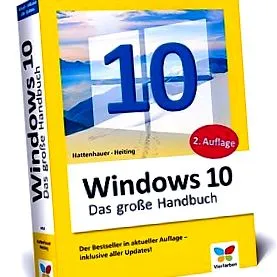
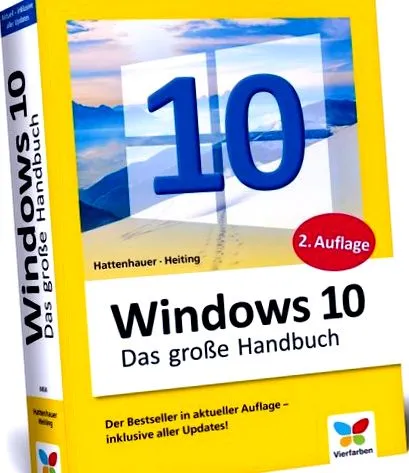
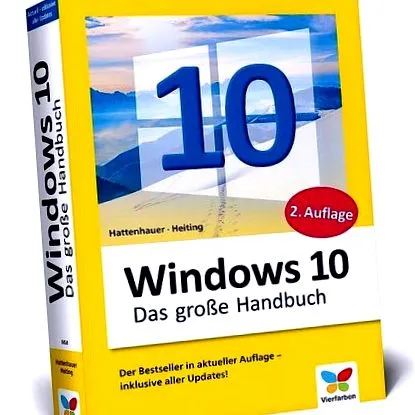
Стандартната работа за практиката на потребителите!
Пълни познания за Windows - основи и професионални съвети
С инструкции стъпка по стъпка за практиката на потребителя
Снимки, музика, интернет, поща, мрежа, сигурност и др. v. м.
Научете се от това изчерпателно ръководство.
Стандартната работа за практиката на потребителите!
Пълни познания за Windows - основи и професионални съвети
С инструкции стъпка по стъпка за практиката на потребителя
Снимки, музика, интернет, поща, мрежа, сигурност и др. v. м.
Научете се от това изчерпателно ръководство.
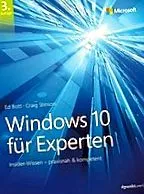
Брайън Катлин, Джейми Харахан
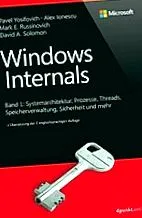
Павел Йосифович, Алекс Йонеску, Марк Е. Русинович, Дейвид Соломон
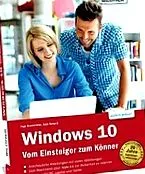
Windows 10 - От начинаещ до професионален; .
Инге Баумейстер, Аня Шмид
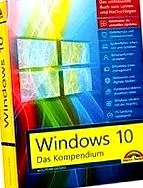
Windows 10 - Компендиумът
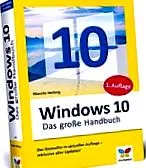
Практическа книга за Windows 10, включително най-новите актуализации
Windows 10 стига бързо до там
Йохан Блибергер, Бернд Бургшталер, Герхард-Хелге Шилд

Практическата книга Samsung Galaxy A30s - Инструкции за начинаещи

Практическата книга на Motorola Moto G8 Plus - Инструкции за начинаещи
Microsoft SharePoint Server 2010 за администратори - Ръководството, m. CD ROM

Практическата книга Samsung Galaxy S10e - Инструкции за начинаещи


Практическата книга Huawei Y6 2019 - Инструкции за начинаещи

Компютърни науки/степен Пиърсън - Училище за компютърни науки



Microsoft Outlook и OneNote в офиса
Марейле Хейтинг, Карстен Тиеле

Компютърният лексикон за начинаещи



Microsoft Outlook и OneNote в офиса
Марейле Хейтинг, Карстен Тиеле

Стандартната работа за практиката на потребителите!
Пълни познания за Windows - основи и професионални съвети
С инструкции стъпка по стъпка за практиката на потребителя
Снимки, музика, интернет, поща, мрежа, сигурност и др. v. м.
В това изчерпателно ръководство начинаещите и по-опитните потребители ще разберат всичко необходимо за безопасно и ефективно използване на най-новата версия на операционната система. Компетентният дует от автори Mareile Heiting и Rainer Hattenhauer са подготвили концентрираните знания за Windows за безпроблемно използване на практика и са готови за вас богатство вътрешни съвети. Можете да овладеете всичко бързо и без усилия - от управление на файлове и поддръжка на системата до настройка на мрежи.
Част I Започнете с Windows 10. 13
1. Инсталирайте и надстройте Windows 10. 15-ти
1.1. Проверете системните изисквания. 15-ти
1.2. Варианти на Windows 10. 16.
1.3. Създайте инсталационен носител с помощта на инструмента за създаване на носител. 18-ти
1.4. От нулата до Windows 10. 22-ри
1.5. Активирайте Windows 10 по-късно. 37
1.6. Надстройте от по-стара версия на Windows. 41
2. Първа обиколка на интерфейса на Windows 10. 45
2.1. Влезте в компютъра. 45
2.2. Интерфейсът на работния плот с един поглед. 47
2.5. Изключете компютъра. 57
2.6. Управлявайте повърхността с помощта на клавиатурата. 60
3. Направете първите важни настройки. 63
3.1. Настройки и контролен панел с един поглед. 63
3.2. Установете мрежова връзка. 65
3.3. Проверете и оптимизирайте енергийните настройки. 67
3.4. Проверете настройките за сигурност. 70
3.5. Персонализирайте настройките за синхронизация. 77
3.6. Активирайте влизането чрез ПИН или код на картината. 78
3.7. Настройте достъпността. 82
3.8. Защита на данните: предотвратете „обаждане вкъщи“. 86
4. Създавайте и управлявайте потребителски акаунти. 91
4.1. Аспекти на сигурността: администратор спрямо стандартен потребител. 91
4.2. Създайте нов потребителски акаунт. 95
4.3. Управление на пароли. 107
4.4. Настройте автоматично влизане. 111
4.5. Управление на акаунти за членове на семейството. 113
4.6. Премахнете потребителските акаунти отново. 119
4.7. Контрол на потребителския акаунт. 121
4.8. Управлявайте акаунта в Microsoft. 122
4.9. Променете името на компютъра. 125
Част II Запознаване с повърхността. 127
5. Персонализирайте и персонализирайте Windows 10. 129
5.1. Персонализирайте заключения екран. 129
допълват и адаптират. 136
5.3. Персонализирайте външния вид на работния плот. 140
5.4. Персонализирайте менюто "Старт". 155
5.5. Персонализирайте лентата на задачите. 171
5.6. Персонализирайте центъра за действие. 179
5.7. Windows 10 и времето. 187
5.8. Инсталирайте други езици. 192
6. Полезни функции на работния плот. 199
6.1. Създайте преки пътища на работния плот. 199
6.2. Отворете програми и файлове от лентата на задачите. 208
6.3. Функцията на времевата линия е напомняне. 214
6.4. Работа с виртуални настолни компютри. 216
7. Windows 10 на таблета. 225
7.1. Интересни факти за режим на таблет. 225
7.2. Работете с Windows 10 на сензорния екран. 238
7.3. Въвеждане на текст с помощта на екранната клавиатура. 245
Част III Програми и файлове. 251
8. Управлявайте файлове и папки с Explorer. 253
8.1. Отворете Explorer. 253
8.2. Навигирайте с Explorer. 259
8.3. Персонализирайте Explorer. 267
8.4. Работа с файлове и папки. 273
8.5. Създавайте, управлявайте и изтривайте библиотеки. 282
8.6. Достъп до OneDrive. 289
8.7. Създайте ZIP архиви. 292
8.8. Възстановете изтритите данни от кошчето. 295
8.9. Маркирайте файлове с етикети. 297
8.10. Управлявайте правата за достъп до файлове и папки. 299
8.11. Полезни клавишни комбинации за Explorer. 303
9. Управление на програми и приложения. 305
9.1. Всичко свързано с прозорците на програмата. 305
9.2. Инсталирайте приложения от Microsoft Store. 317
9.3. Инсталирайте всички програми. 328
9.4. Деинсталирайте приложения и програми. 335
9.5. Задайте стандартни програми. 338
10. Отидете успешно на търсенето в Windows 10. 343
10.1. Започнете заявки за търсене, като използвате полето за търсене на Cortana. 343