WD My Cloud EX2 Ultra - Как правилно да съхранявате снимки и видеоклипове
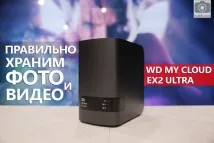
WD My Cloud EX2 Ultra Video Tour
Дизайн и пълнене
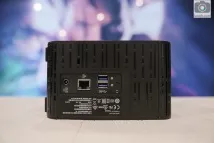
Външно EX2 Ultra изглежда стилно и минималистично. Тя ще се впише добре в интериора както на офиса, така и на дома. Отпред има само индикатори за състоянието на системата и твърдия диск. На гърба можете да намерите гигабитов мрежов конектор с индикатори, два USB 3.0 порта за свързване на разширителни устройства, отвор за нулиране на настройките и вход за захранване.
EX2 Ultra се предлага без дискове или в множество версии до 16TB общо от два 8TB WD RED Server Series твърди диска.
Например, ако превключвате от настолен компютър към лаптоп, можете да закупите основната версия на EX2 Ultra без винтове, да вмъкнете своя от компютъра и едва по-късно, когато е необходимо, да купите първа за 8 TB и след това втората. Но за надеждна работа 24/7, все пак е по-добре да използвате твърди дискове, които първоначално са били предназначени за това, т.е. WD Red.
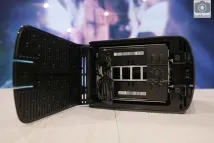
Процесът на подмяна на твърдия диск е много прост - отворете горния капак, развийте притискащата плоча и дръпнете стикера. Дисковете се премахват лесно и също толкова лесно се поставят обратно.
Между тях има платка, на която са споени двуядрен 1,3 GHz Marvell® ARMADA® 385 процесор, 1 GB DDR3 RAM и 256 MB флаш памет.
Консумацията на енергия е декларирана на 5 W. Изобщо не е нужно да се приготвяте на пара, като го изключвате, например по време на ваканция.
Когато включите за първи път, трябва да свържете захранващия и LAN кабела. След като включите устройството, въведете mycloud.com/setup в браузъра. Процесът на автоматична настройка създава акаунт в mycloud.com и набор от папки на EX2 Ultra.
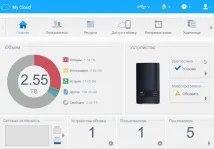
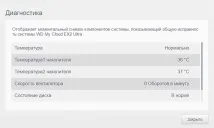
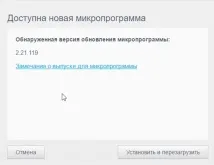
В главния прозорец можете веднага да наблюдавате колко свободно място остава на диска (ите), какъв вид съдържание е заето от дисковото пространство, показания на хардуерни сензори, можете също да проверите за актуализации на фърмуера, текущото натоварване на мрежата, процесора и RAM паметта.
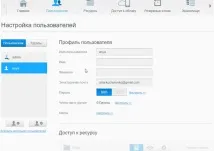
В следващия прозорец конфигурираме достъпа на потребители и потребителски групи до нашия диск и техните права за достъп. По този начин можете да зададете специални правила за достъп, например за вашата съпруга/приятелка/съпруг/гадже/брат/майка/татко и най-важното за вашето дете.
В третия абзац на интерфейса можете да видите папките на диска, да посочите кои от тях трябва да бъдат направени публични и кои трябва да бъдат скрити, плюс редица допълнителни параметри.