Възстановяване на данни - възстановяване на изтрити файлове - PC WORLD
15.07.2020 | 15:01 ч. | Торстен Егелинг, Майкъл Руп и Херман Апфелбьок
Ако данните се изтрият (случайно), важно е да реагирате правилно. Добрите инструменти за възстановяване на данни ще намерят по-голямата част от изгубеното съдържание дори в дефектни системи. Показваме ви как да спасявате изтрити данни.
Изтритите файлове първоначално се изтриват само логически, но не и физически. Колкото по-рано забележите бъг, толкова по-големи са шансовете да си върнете файловете. С стартиращата аварийна система PC-WELT вие също незабавно разполагате с подходящите инструменти под ръка в независима среда. Колко важно е това, е посочено в карето „Механизъм за гасене и практически последици“. Но преди да изпратите специални инструменти към разпределителните единици на носителя на данни, не трябва да забравяте функциите на Windows.
Тихи архиви на Windows
Кошчето: Файловите обекти, които сте изтрили в Explorer, попадат в специалната папка „Кошче“. Оттам те могат да бъдат възстановени до първоначалното им местоположение, като се използва контекстното меню "Възстановяване".
Предишните версии: Ако използвате Windows 7, има голям шанс, поне в случай на често редактирани файлове, да изкопаете „предишни версии“ - но в състоянието на предпоследното архивиране. Тъй като не можете (щракнете с десния) бутон върху изтрит файл, за да влезете в съответното контекстно меню, изберете „Възстановяване на предишни версии“ за папката на по-високо ниво. След това кликнете върху „Отваряне“ за версията, която искате, и плъзнете файла или папката до дестинация по ваш избор.
Историята на файла: В Windows 8 и 10 тази функция се предлага като тихо архивиране на данни. За разлика от "предишните версии", историята на версията на файла трябва да се настройва активно.
Ако това не е така за вас, няма смисъл да търсите изтрити данни. В противен случай ще намерите версии на вашите потребителски файлове, сортирани по дата в „Контролен панел -> История на файловете -> Възстановяване на лични данни“.
Спасителни инструменти под Windows
Ако Windows не разкрие изгубените файлове, използвайте инструмент за възстановяване. Този раздел описва програми за Windows. Ако изтритите данни са на системния твърд диск, би било фатално да продължите да използвате Windows, а също и да инсталирате нов софтуер. Използването на такива програми на Windows е подходящо само за чисти дялове с данни или външни носители на данни.
Възстановяване на файлове на Windows: Безплатният инструмент на Microsoft е достъпен само от юли 2020 г. чрез Microsoft Store за Windows 10 Версия 2004 или по-нова (Windows 10 May 2020 Update) и тук в Microsoft Store. С инструмента потребителите могат да се опитат да спасят файлове, които вече са изтрити или повредени на ниво команден ред. Според Microsoft инструментът е подходящ и за възстановяване на файлове от камера или SD карта. Той също така предлага режим на подпис, който надхвърля възможностите за възстановяване на NTFS. Възстановяването на файлове на Windows предлага множество начини за възстановяване на загубени данни. С командата
winfr C: E:/n \ Users \ \ Documents \ FILENAME.FILE FILES
Например, конкретен файл може да бъде възстановен.
И с поръчката
winfr C: E:/n \ Users \ \ Pictures \ *. JPEG/n \ Users \ \ Pictures \ *. PNG
Всички JPEG и PNG файлове могат да бъдат запазени в папката с картини на Windows 10.
Преди да използвате Windows File Recovery, трябва да прочетете тези инструкции на английски език от Microsoft за този инструмент, в които всички команди са обяснени подробно.
Easeus Data Recovery Wizard е мощна програма с висок процент на успех. Безплатната версия може да спести максимум един GB данни. Инструментът обаче показва всички други файлове, които би могъл да възстанови. Така че можете да решите дали тези данни си струва да закупите пълната версия за 66 евро. След стартиране кликнете върху „Възстановяване на изтрити файлове“. След това оставете активна опцията „Автоматично търсене на всички изгубени файлове“ или филтрирайте желания тип файл с „Изгубени файлове по тип файл“. След "Напред" изберете целевия дял от списъка, към който искате да възстановите данните. След "Напред" програмата търси файлове и след това показва дърво на директории. Поставете отметка пред папките или файловете, които искате да върнете.
Recuva е безплатна, но няма висок процент на успех на Easeus Data Recovery Wizard. По време на стандартното сканиране софтуерът търси файлове, които са маркирани за изтриване в файловата таблица, но все още не са заменени. Дълбокото сканиране също включва съдържанието на устройството, като изследва всеки клъстер за улики за въпросния файл. Тогава цветните символи до името на файла показват шансовете за възстановяване. Според нашия опит ще получите полезни резултати само с файлови обекти, маркирани в зелено.
R-Studio (пробна версия, пълна версия от 50 евро) разглежда файлове на твърди дискове, SSD и сменяеми носители за съхранение, както и алтернативни потоци от данни и може да настрои виртуални рейд системи на компютри без контролер за рейд. Инструментът или търси възстановими файлове чрез MFT анализ (Master File Table), или сканира устройства и дялове, като използва секторен анализ.
Върнете изтритите файлове чрез спешен DVD
Нашият ексклузивен PC-WORLD спешен DVD може да ви помогне да спасите файлове. Първо запишете образа на аварийния DVD с PC-WELT на DVD и стартирайте компютъра си от него. За да направите това, може да се наложи да коригирате реда на зареждане в BIOS. След това изчакайте, докато потребителският интерфейс на DVD стартира. Photorec първоначално е бил предназначен за спасяване на изображения от SD карти с памет. Въпреки това, противно на това, което подсказва името, софтуерът също върши добра работа по възстановяване на други файлове. За да архивирате възстановените файлове, ви е необходим или втори дял на твърдия диск или SSD, или външен твърд диск.
След стартиране на аварийната система, монтирайте носителя на данни за архивиране чрез лентата с инструменти в горната част. За да направите това, щракнете върху символа "Дискове", след това активирайте отметката пред "Записваем?" За съответното устройство и кликнете върху "Включване на дял [...]". Сега щракнете вдясно от него на „Показване на съдържанието“. Отваря се файловият мениджър, в който можете да създадете нова папка с десен бутон, например с името "Възстановяване". След това отново затворете файловия мениджър. В този момент дялът, от който искате да спасите изтритите файлове, не трябва да бъде интегриран, за да може Photorec да има достъп до него.
Механизъм за гасене и практически последици
Изтриването на файлове със софтуер не ги премахва от носителя на данни. Случва се само следното: Системата търси записа за файла в таблицата с директории и го маркира със специален символ. След това всички логически разпределителни единици (клъстери), заети от файла, се освобождават за нови файлове. Докато не се запазват нови данни, изтритият файл се запазва изцяло и може да бъде възстановен с помощта на подходящи инструменти.
Но това звучи по-спокойно, отколкото е: Докато го имате във вашите ръце на външно USB устройство за данни, за да избегнете действия при писане, операционната система постоянно пише на своя дял (вижте фигурата по-горе). А с двоични файлови формати като Word или файл с изображения може да е достатъчно да презапишете само първия клъстер, за да унищожите целия файл неизползваем. Следователно е абсолютно контрапродуктивно да се инсталират спасителни инструменти на системния дял в случай на повреда.
По-скоро е правилно да изключите компютъра незабавно и след това да заредите независима система - в идеалния случай вече специализирана като PC-WELT аварийна система. Външната система не предоставя достъп за запис до засегнатия носител на данни. Когато използвате инструменти за възстановяване - отново поради споменатата причина - винаги трябва да посочите допълнителен независим носител на данни като цел за възстановяване на изтрити файлове - като допълнителен USB стик.
DVD за спешни случаи: възстановяване на данни
Отидете до иконата на менюто горе вляво и след това към „Спасителни инструменти“ и „Запазване на данни“. Това стартира инструмента Photorec. След като потвърдите началния екран, от списъка с устройства за съхранение на данни, който се появява сега, изберете този, от който сте изтрили файлове и кликнете върху „Напред“. В следващия диалогов прозорец ще бъдете помолени за типа файл на данните, които ще бъдат възстановени. Ако искате да извлечете само файлове от определен тип, активирайте „Избор на типове файлове, които да се търсят“ и проверете желаните типове файлове в списъка по-долу. С „Търсене във всички известни типове файлове“ Photorec разглежда всички типове файлове. По този начин обаче списъкът с намерени файлове може да стане по-дълъг и объркващ. След това изберете целевата папка за възстановяване. За да направите това, отидете на „Друго ...“ в падащото поле и отидете до създадената по-рано директория „Възстановяване“. Потвърдете папката за архивиране на данните с „Отваряне“ и „Препращане“. Photorec показва преглед на спецификациите, включително прогноза за това колко време ще отнеме търсенето на възстановими файлове. Потвърдете с "Прилагане".
Когато търсенето завърши, щракнете върху OK. Появява се списък с намерените файлове, които Photorec е възстановил в папката Възстановяване.
DVD за спешни случаи: възстановяване на дялове
Едно невнимателно щракване в Disk Management или дефектен системен инструмент и това е готово - дял с важни данни случайно се изтрива. Версиите на Windows по същество не предоставят никакви инструменти за възстановяване за този случай. С DVD за спешни случаи можете бързо да възстановите изтритите дялове в много ситуации. Инструментът TestDisk помага: Той поправя за вас най-важните типове дялове на файловите системи FAT12, FAT16, FAT32, NTFS, Ext2/3 и Reiser-FS. За да възстановите дял при спешни случаи, стартирайте компютъра с аварийния DVD и продължете, както е описано по-долу.
DVD за спешни случаи: Ето как работи възстановяването на дялове
Стартирате тестовия диск, като щракнете върху иконата на менюто горе вляво и след това чрез „Спасителни инструменти“ и „Запазване на дяла“. Инструментът отчита с непривлекателните си текстови насоки за оператора. Като начало TestDisk иска да знае какво да прави с регистрационния файл. Оставете селекцията на „Създаване“ и след това натиснете Enter.
Сега софтуерът показва общ преглед на устройството. Използвайте клавишите със стрелки, за да маркирате този, на който дяловете липсват от списъка с носители на данни, и натиснете Enter. В следващото меню можете да изберете кой тип дял е включен. Обикновено Testdisk автоматично предлага правилното въвеждане ("Intel"), което просто потвърждавате с Enter. В следващото меню изберете „Анализ“ и натиснете Enter два пъти. След това инструментът изследва избрания диск за структури на дялове и изброява намерените дялове. Натиснете Enter, за да приложите намерените дялове. Сега маркирайте командата “Write” в текстовото меню отдолу и натиснете клавиша Enter. Започнете възстановяването с клавиша Y за „Да“. След това изберете "OK" и излезте от менюто с "Quit". Отидете отново до „Quit“ и натиснете Enter, за да излезете от Testdisk. Сега рестартирайте компютъра.
Съживете счупената чиния
Ако вашият твърд диск с важни данни е повреден по електронен или механичен начин, вече няма да имате достъп до него. Преди да поемете по скъпия път до лабораторията за възстановяване на данни, трябва да опитате да замените контролната платка (контролер) на диска. Ако записът е просто счупен по електронен път, понякога можете да го съживите - той работи по-често, отколкото си мислите. Същата контролна платка може да се намери само в идентичен твърд диск. Намирането на такъв продукт чрез името на продукта в Ebay and Co. не е лесно. За да направите това, трябва да премахнете твърдия диск, така че да виждате контролната платка от долната страна и информационния стикер отгоре. Погледнете снимките на дъските на дъските, предложени в резултатите от търсенето. Тъй като дори когато именувате твърди дискове от един и същи модел, не е задължително да се инсталират едни и същи компоненти. Ако сте намерили диск, чиято контролна платка поне изглежда като тази на вашия счупен твърд диск на картината, тогава трябва да ударите. Тъй като цената за използвания твърд диск е гарантирано в пъти по-ниска от цената за възстановяване на данни в специална лаборатория.
Проверете подмяната, подменете дъската
Ако имате твърдия диск, който сте закупили втора ръка, първото нещо, което трябва да направите, е да проверите дали работи правилно. Затова го свържете към компютъра и използвайте Windows Explorer, за да видите дали вече има дялове. Ако не, опитайте да форматирате твърдия диск, като използвате Управление на дискове в контролния панел. В дисплея на устройството щракнете с десния бутон върху единствения запис, който казва „не е инициализирано“. Сега изберете "Initialize disk" и "OK". След това щракнете с десния бутон на мишката върху лентата вдясно, изберете „New Partition“ или „New Simple Volume“ и следвайте съветника. Ако всичко работи без проблеми, копирайте няколко файла в дяла като тест. Ако и това работи, твърдият диск очевидно е непокътнат и можете да използвате контролния му панел.
Отстранете отново твърдия диск с подменящата платка. След това можете да започнете да подменяте платката. За целта ви е необходима подходяща отвертка (обикновено „Torx T8“, диаметър 2,31 мм). Използвайте го, за да развиете внимателно платките на дефектния и работещия твърд диск. При по-старите твърди дискове понякога трябва да извадите и лентов кабел. В повечето случаи между контролната платка и твърдия диск има слой изолационна пяна с вдлъбнатина, където контактите на дъската опират върху твърдия диск. Никога не трябва да го премахвате. След това завийте възможно най-точно резервната контролна платка върху стария твърд диск. Ако е необходимо, включете лентовия кабел, който е бил отстранен преди това. След това инсталирайте стария си диск в компютъра си - ако поправката е била успешна, можете да получите достъп до данните си отново.
Крайна мярка: лабораторията за данни
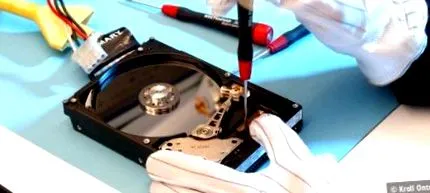
Ако всички опити за спасяване са неуспешни, само професионална лаборатория за възстановяване на данни като Kroll Ontrack или Convar може да ви помогне, ако изобщо. Тези компании са специализирани именно за този тип дела. Независимо дали става въпрос за удар с глава в твърд диск или USB твърд диск, покрит с кафе - стига физическата информация да е налична на носителя, данните обикновено могат да бъдат запазени.
Но внимавайте: Границите на възстановяване на данни са ясно очертани! Най-общо: Ако физическата информация вече не е налице поради повреда на покритието на носителя, никоя лаборатория за възстановяване на данни в света не може да помогне. Същото се отнася, ако даден сектор е заменен. Ако данните се заменят няколко пъти със случайно съдържание, например чрез софтуер за раздробяване на данни, дори специалистите вече не могат да направят много. В допълнение, хардуерните дефекти също могат да причинят логически щети. Неизправната контролна електроника на твърдия диск може да записва неправилно данни на магнитните дискове. Това означава, че са налични само дефектни данни. На практика тогава вече не е възможно да се възстановят такива данни с икономически обосновани средства.
Стандартни цени за възстановяване на данни няма. Следователно е от съществено значение да получавате оферти от различни доставчици на услуги. Добре е, ако цените са свързани с изпълнението. Много спасители на данни искат да видят пари за първия преглед, често до 120 евро. Опитът показва, че цените за твърди дискове, USB памет или карти с памет, цитирани в реклами на уебсайтовете на лабораториите за възстановяване на данни, често могат да бъдат утроени или четворни. Ако поръчате лаборатория за възстановяване на данни, точната информация за вида и хода на загубата на данни ще помогне да се ускори възстановяването на данните. Трябва да имате следната информация: Как възникна проблемът и как се прояви грешката?
Информация за логическата структура на носителя на данни: Разделяне, файлова система, обем, обем на данни в MB, GB или TB. Описание на важните файлове, поддиректории, имена на файлове, типове файлове, размери на файлове, версии. С тази информация можете да улесните и ускорите работата на лабораторията за възстановяване на данни. Ако в лаборатория пристигне дефектен твърд диск или носител, първото нещо, което се прави, е анализ. Определя се видът и степента на щетите и се прави прогноза за възстановимите данни. След този анализ клиентът получава отчет за състоянието с необходимото време и прогнозните разходи за възстановяване на данните.