Вмъкване на снимки - Поддръжка на Office
В този курс:
Направете едно от следните неща.
За да изберете снимка на вашия компютър, в раздела Поставете Натисни бутона Рисунки.
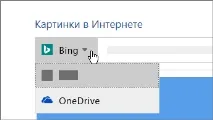
За да вмъкнете снимка от мрежата, в раздела Поставете Натисни бутона Изображения от Интернет.
Съвет: За да вмъкнете картина от OneDrive, отворете падащото меню в горния ляв ъгъл и изберете OneDrive вместо Бинг.
Изберете снимка и щракнете Поставете.
Преоразмеряване и преместване на снимки
За да преоразмерите картина, изберете я и плъзнете една от ъгловите дръжки.
За да сте сигурни, че текстът тече около картина, изберете я и изберете подходящата команда.
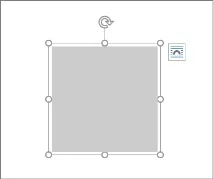
Съвет: Посочете опция, различна от В текста, и ще можете да преместите картината на страницата. За да направите това, ще трябва да го изберете и плъзнете.
Какво е EPS?
EPS файловете вече не могат да се вмъкват в документи на Office. За повече информация вижте За повече информация вижте Поддръжката на EPS е деактивирана в Office.
Снимките правят документите по-интересни и разбираеми.
Съвет: За да добавите снимки към Word Online, първо превключете в режим на редактиране. За да направите това, натиснете бутона Редактиране на документ и изберете елемент Редактирайте в Word Online.