Вмъкване на системна справка (Word) - RA-MICRO Wiki
Съдържание
- 1. Общи
- 2 функции в областта за редактиране
- 2.1 Обозначение на системата
- 2.2 Прехвърлете обозначението на системата в текста на документа
- 2.3 Форматирайте името с получер шрифт
- 2.4 Номер на текущия актив
- 2.5 Номер на актива
- 2.6 Системно идентификационно писмо
- 2.7 Вмъкнете системния ред до текста на документа
- 2.8 Няма/от папка с файлове/от e-файл
- 2.9 Изтрийте системния файл от оригиналната директория, когато го записвате в E-файла
- 3 функции в крайната лента
- 3.1 ОК и затворете
- 3.2 Прекъсване и затваряне
Общ
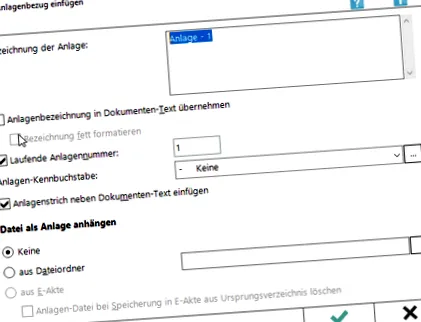
Тази програмна функция се използва за записване и маркиране на системни препратки в текущия текст, които могат да бъдат вмъкнати в системна директория в края на текста. Системният текст може да се редактира там отново, ако е необходимо. Файловете, избрани като прикачени файлове, се запазват в RA-MICRO печат автоматично се посочва като прикачен файл и се прикачва като прикачени файлове, когато се изпраща по електронен път.
С помощта на иновативната системна функция, системните препратки могат да бъдат бързо и удобно вмъкнати в текущия текст с щракване с мишката.
- За целта маркирайте текста, който ще се използва като прикачен файл. Щракнете с десния бутон, за да извикате контекстното меню и след това Поставете справка за растението избран. В левия край на линията, в която се намира курсорът, се показва системна линия, при условие че настройката Вмъкнете системния ред до текста на документа в маската Поставете прикачения файл не е бил деактивиран. По подразбиране системната линия е разположена на 12 mm от левия ръб на документа. Ако е необходимо, позицията на системната линия може да бъде променена в раздела Общи на Настройки за текстообработка MS-Word да се промени.
- След по-нататъшно редактиране на текста, контекстното меню може да бъде извикано с щракване с десния бутон и Поставете справка за растението да избера. След това системната директория се извежда в края на текста. Допълнителни препратки към системата могат да бъдат записани по описания по-горе начин. Новозаписаните препратки се добавят автоматично към системната директория.
Функции в областта за редактиране
Име на растението
Името на системата може да се въведе тук.
Ако текстът вече е бил маркиран преди извикването на системната функция, маркираният текст (максимум 4 реда) се предлага като обозначение.
Файл от папка с файлове или от E-файл за да бъде гласуван. Името на файла е прието тук.
Прехвърлете обозначението на растението в текста на документа
Приема текста, въведен като системно обозначение в позицията на курсора, и извежда текста в системната директория като обозначение за система. След това маската се затваря автоматично.
Ако тази опция не е зададена, текстът, въведен като системно обозначение, се извежда само в системната директория, а не се вмъква в текста.
Форматирайте описанието с получер шрифт
Ако е избрано, описанието, което трябва да бъде включено в текста, е форматирано с получер шрифт за по-добър преглед.
Номер на текущия актив
Ако е избрана, серийният номер се добавя след името на системата.
Номер на актива
В това поле може да се въведе серийният номер на системата.
RA-MICRO винаги автоматично предлага следния номер.
Писмо за идентификация на системата
Тук системата може да бъде оборудвана с a Етикетиране спаси се. Например, е системното идентификационно писмо Ищец избран за първата система, текстът след името на системата (Приложение К 1) вмъкнат.
В системната директория К 1 въведено пред името на системата.
Други прикачени файлове се избират в зависимост от Етикетиране маркирани с първата буква и номерирани последователно (напр. S 2, B 3).
Можете също да използвате бутона, за да създадете свои собствени етикети (в момента само едноцифрени етикети), вижте. Редактирайте списъка с регистрационни номера
Тази опция е налична само ако опцията Номер на текущия актив се активира.
Вмъкнете системния ред до текста на документа
Ако е избрана тази опция, в левия край на линията, в която е вмъкната системата, се вмъква системна линия.
Тази опция засяга всички прикачени файлове в документа. Ако опцията Вмъкнете системния ред до текста на документа е деактивиран, всички системни марки се изтриват от документа. От друга страна, всички системни линии се вмъкват отново, когато опцията се активира отново.
Няма/от папка с файлове/от e-файл
Тук имате възможност да прикачите конкретен файл от файловата директория или от E-файл да избера.
Присвоените тук файлове са изброени в диалоговия прозорец за печат и могат да бъдат отпечатани с шрифта и/или в E-файл спаси се.
Системният файл може да бъде избран от файловата директория чрез.
Изборът на прикачен файл от E-файл се провежда над .
Извиква се списък на документите, записани в електронния файл за текущия файл.
Ако резюмето се изпраща по електронен път, файловете, избрани като прикачен файл, ще бъдат прехвърлени заедно с него.
Изтрийте прикачения файл от оригиналната директория, когато записвате в E-файла
Изтрива се при запазване на документа и прикачения файл в E-файл оригиналния файл, напр. Б. от директорията на скенера. Тогава системният файл е само в E-файл наличен и не заема допълнително място за съхранение, като остава в оригиналната директория.
Функции в крайната лента
Добре и затвори
Потвърждава записа. В точката, където курсорът е бил, когато е била извикана програмната функция, системният ред се вмъква в левия край на линията.