Условно форматиране в Excel
Като мощен инструмент за електронни таблици, Microsoft Excel предоставя на потребителите широк набор от опции. Този продукт от пакета Microsoft Office се уважава не само от обикновените офис служители, но и от сериозни специалисти, които успешно го използват за организиране и обработка на статистически, математически и други данни. Има хора, които използват Excel точно като куп електронни таблици с вграден автоматичен калкулатор. И мнозина дори не знаят за много полезните и интересни функции на тази програма, една от които е условното форматиране. В Excel тя ви позволява да извършвате различни задачи за анализ и сортиране на данни, прави табличната информация по-визуална и дори помага да се подчертаят тенденции или грешки в нея.
Работа с големи таблици в Excel
Да кажем, че на един от листовете в работна книга на Excel се създава голяма таблица с данни. Може би това е обобщение на печалбите и други показатели за ефективността на предприятието, разбити по години или тримесечия в продължение на няколко години, динамиката на температурата и влажността за даден град по дни от седмицата през месеца или друга информация, съдържаща голям брой на различни показатели.
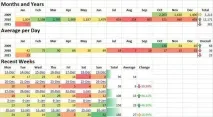
За да може тази таблица да има някакво значение и да помага да се преценят каквито и да било процеси, тя трябва да бъде анализирана. Но дори и за професионалист, този масив от данни на пръв поглед ще изглежда като обикновен набор от числа, в който е необходимо да се търсят някои конкретни точки.
Защо се нуждаете от условно форматиране на клетки в Excel?
Например, за да намерите най-голямата печалба на дадено предприятие или неговите приходи за определен период, ще трябва да прегледате всички клетки с данните няколко пъти, като непрекъснато сравнявате показателите и имате предвид много различни числа. Когато се намери желаната стойност, ще е необходимо по някакъв начин да я изберете и да продължите към по-нататъшен анализ на табличните данни. Може да има много индикатори, които да бъдат извлечени от този масив от числа, и за да се намери всеки, ще трябва да прегледа целия масив повече от веднъж и много внимателно, за да не изпусне данните от погледа за всеки период.
В такива трудни ситуации служителят ще дойде на помощ при условно форматиране на клетки в Excel. Благодарение на този инструмент можете лесно да идентифицирате числата, които отговарят на дадените условия, и да направите определен формат за клетките, в които се намират данните, който отговаря на тези условия. Само с няколко манипулации човек, работещ с таблица, може да получи визуално обобщение на данни, в което лесно да се видят необходимите числа.
Къде да намерите условно форматиране?
За да използвате този инструмент успешно, е важно да разберете и запомните къде в Excel се намира условното форматиране.
В старата версия на Excel 2003 трябва да отидете в менюто "Форматиране" и да изберете реда "Условно форматиране". За следващите версии на Excel 2007, 2010 и 2013 в горния панел в раздела „Начало“ намерете раздела „Стилове“, който съдържа менюто „Условно форматиране“. Като кликне върху него, потребителят ще види целия списък с възможни операции.
Видове условно форматиране
Изскачащото меню на този инструмент показва основните правила за условно форматиране в Excel.
На първо място, това са правила за избор на клетки, които ви позволяват да форматирате клетки, като използвате специално определени условия, стойности и диапазони. Например сред избраните данни ще бъдат подчертани числа, по-големи или по-малки от някаква стойност, които са в рамките на посочения диапазон, равен на определената стойност, или същата стойност, или дори съдържат определен текст.
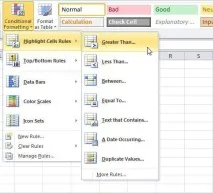
Този списък съдържа интересно правило, което ви позволява да направите условно форматиране в Excel за датите на всякакви събития. Условието в този случай е зададено от настоящия ден, например можете да посочите клетки, съдържащи дати през следващия месец или последната седмица.
Следващият набор от правила са правилата за избор на първата и последната стойност. Използвайки ги, можете да маркирате стойностите, включени в първия или последните десет елемента или процента, както и данни, които са по-големи или по-малки от средните.
