Урок за Photoshop - Създайте безпроблемно текстура, която може да се сгъва
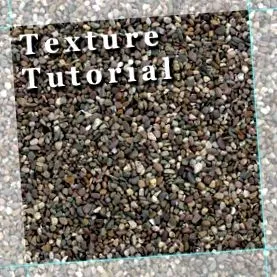
За да може ефективно да се използват снимки на текстури и структури в 3D проекти, те трябва да бъдат ревизирани предварително за повечето цели, така че преходите на страниците на текстурите да могат да бъдат безпроблемно плочки.
Има много начини да направите това. Има някои специални програми, които изглежда вършат работата вместо вас. Резултатите обаче за съжаление не са наистина полезни. Ако цените висококачествена текстура, която може да се използва и в други проекти, няма да избегнете ръчното създаване в Photoshop. В нашата обширна библиотека с безплатни фото текстури ще намерите над 4000 безплатни и без лиценз фото текстури, които сами сме събирали през годините. Те са особено подходящи като основен материал за създаване на текстури с плочки. Така че не забравяйте да погледнете и да изберете подходяща основна снимка:
Ако можете да направите нещо с текстурите, ще се радваме да получите Facebook „Харесвам“!
Но сега започва:
На първо място, особено важно е да изберете подходяща снимка. Трябва да се уверите, че изображението вече показва относително голяма повърхност на обекта, за да се избегне твърде честото облицоване при по-късното изобразяване. Следователно трябва да държите достатъчно разстояние от обекта.
Освен това структурата на текстурата трябва да бъде доста редовна, за да се избегне по-късен ефект на плочките. Ако в структурата има относително забележими области, те ще бъдат много забележими при по-късната облицовка. В моя пример съм избрал чакълеста повърхност за моята текстура.
Основна снимка за създаване на текстури във Photoshop
Или използваме цялата област на снимката, но обикновено има по-смисъл да изберем част от снимката, която ще се използва за създаване на текстурата. За да получим първо впечатление за по-късния възможен ефект на плочки, можем директно да проверим основната снимка като плочка, копирана една до друга. Изгледът 3D/New Tiling е достъпен за това от Photoshop CS4.
Като алтернатива можете да заредите изображението в нов, по-голям, празен файл и да го копирате един след друг. Във всеки случай може да се види, че показаните 9 плочки показват ясни ефекти на облицовка поради тъмните ръбове и централните зони.
Важно: Това не е защото все още не сме създали безпроблемен преход, а по-скоро защото в заснетата снимка има повече или по-тъмни и светли области.
Следователно ние избираме по-малка площ за нашата текстура на чакъл, която не е толкова силно повлияна от засенчването на ръбовете и затъмнената зона. Затова се връщам към оригиналното изображение, избирам инструмента за избор на правоъгълник (M) и избирам правоъгълна област (натиснете клавиша Shift, когато избирате), която изглежда нещо подобно и затваря област, която е възможно най-хомогенна. Уверете се, че размерът на селекцията съдържа четен брой пиксели, ако е възможно.
Направих селекцията видима веднъж през режима на маскиране (пряк път Q).
Сега маркирам селекцията, като изчертавам помощни линии от линийките по ръба на работния документ (ако не се вижда, натиснете CTRL + R веднъж) и ги оставете да щракнат на място на съответните страници от моята селекция.
Важното при текстурата с плочки са безпроблемните преходи, така че текстурите да могат да се нанасят почти безкрайно. За това е необходимо десният край на картината да прилепва безпроблемно към лявото начало на картината. Същото важи и за вертикалната посока с горната и долната област на изображението.
Умишлено избрахме само част от изображението за нашата текстура. Сега можем да вземем лента за изображение, която е извън селекцията вляво и да я копираме от дясната страна на изображението. Затова избираме лента, копираме я в нов слой (CTRL + J) и преместваме тази област от дясната страна на новата ни текстура.
За да стане по-ясно, сложих бял слой с по-малко непрозрачност между двата слоя.
Сега вече имаме плавен преход във вертикална посока в края на картината, но сега трябва да смесим новия слой с този отдолу, така че да не се вижда ръб в левия край на новата лента.
След това ретушираме с инструмента за изтриване (E) с размер на четката приблизително 30 px и твърдост около 50%. Ако използвате графичен таблет или имате стабилна ръка на мишката, можете също да използвате инструмента ласо (L) и да смекчите селекцията след това с мек ръб (CTRL + ALT + D).
Трябва да сте сигурни, че няма да изтриете половината камъчета на новото ниво, а да ги оставите напълно - тогава резултатът изглежда доста добър. Освен това започвате отгоре и отдолу в ъгъла и затова оставяте наслагваният слой да се стеснява към тези ъгли. Правим това, защото искаме да направим същата стъпка с наслагването на слоя за вертикалната облицовка и след това ще го направим малко по-лесно по-късно. Новият слой изглежда по следния начин:
Ретуширане на новия десен ръб на текстурата на чакъл
Както казах, сега продължаваме по същия начин за вертикалното подравняване. Затова избираме лента от горната област над нашата текстура, копираме я в нов слой и я преместваме в долния ръб на новата текстура.
Дясна и долна нова граница на камъчетата
След като завършихме новите ръбове на текстурата на чакъл, резултатът ни изглежда така:
Засега всъщност можем да сме доволни от резултата. Следователно можем първо да намалим всички видими слоеве до един слой (Shift + Ctrl + E), да маркираме нашата селекция, която е ограничена от спомагателните линии, и да освободим селекцията (Image/Cropping).
Вече можем първо да проверим ефекта на облицовка, като се върнем към 3D/нова облицовка.
Ако сравните резултата с първия тест, можете да видите, че сме заобиколили по-тъмните области с избора и имаме по-редовна текстура. Така че грубата посока е наред, така че нека се погрижим за още няколко подробности.
За целта отменяме последното действие, за да върнем текстурата в първоначалния й размер. Тъй като сме копирали противоположната област до ръба, страничните области вече съвпадат. Все пак може да има несъответствия в ъглите, ако те са един до друг в облицовката. Ние сме заострили страничните ивици до ъглите, но обикновено остава малко, над което ще ретушираме следващото. За това използваме ефекта на изместване на филтъра. Така че отиваме на Филтри/Други филтри/Ефект на изместване и въвеждаме половината от размера на изображението под Хоризонтално и Вертикално. Тъй като в моя пример файлът вече е 1600 px x 1600 px, въвеждам 800 px и 800 px.
Какво се случи сега? Photoshop разделя изображението на четири еднакви по размер квадратчета и ги премества в диагонално противоположния ъгъл. В крайна сметка, потенциалните ни преходи на текстурата идват точно в средата.
За по-добра ориентация издърпвам вертикална и хоризонтална водеща линия от владетеля и ги оставям да щракнат в центъра на картината. Сега можем да проверим нашия по-късен преход по спомагателните линии. Разбира се, не виждате никакъв преход, защото ние копирахме и добавихме точно правилното парче.
Цялото нещо все още има едно слабо място и това е центърът. Тук можете да видите, че преходът все още не е 100% чист.
За да ретушираме областта възможно най-неусложнена, ние просто използваме инструмента за щамповане (S), избираме област, от която искаме да копираме с клавиша ALT и се движим малко над областта с мек връх на четката. Тук отново трябва да сте сигурни, че се ориентирате възможно най-много по контурите на камъчетата.
Също така с печата, сега минавам върху камъче, което е твърде тъмно за мен, което забелязах, когато проверявах ефекта на облицовка.
Напълно създадена текстура от чакъл с безпроблемен преход
Вече можете да изтеглите тази текстура и да я използвате за вашите частни и търговски проекти. Но имайте предвид, че файлът не може да бъде предаден. Ако искате да препоръчате файла, моля, свържете ни.
Ще се радваме и на Facebook „Харесвам“:
Ако се интересувате от други текстури с висока разделителна способност, разгледайте нашите колекции от текстури. Например, “GroundCollection” 111 ви предлага наземни текстури с висока разделителна способност на улични елементи, различни настилки, естествени повърхности на земята и др.
Ако имате някакви предложения за този урок, просто оставете коментар.