Урок 1 - Проста клиентска база, Supasoft
Конфигуратор
Ще създадем и конфигурираме нашата база данни в конфигуратора. В менюто Настройки изберете Конфигуратор.
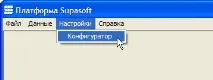
Ще се отвори прозорецът на конфигуратора.
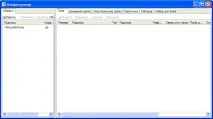
Не се тревожете. Скоро ще плувате тук като риба във вода.
Създаване на обект
За да може такова понятие като Клиент да се появи в нашата база данни, трябва да го добавите там.
От лявата страна (табл Предмет) е списък с обекти. Това е основата на нашата бъдеща система. Сега има само обект Потребител.
Нека добавим нов обект там.
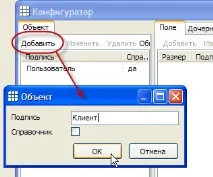
Щракнете върху бутона Добави към,
посочете Подпис обект "Клиент" и щракнете Добре.
Отметка Директория няма нужда да маркирате.
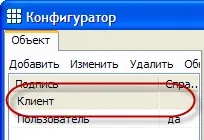
Сега можем да видим, че обектът е добавен.
Добавяне на полета
Изберете обекта "Клиент" и от дясната страна на раздела Поле ще видите всички полета на този обект.
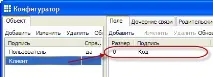
Засега има само полето "Код". Това е системно поле, което съхранява уникален идентификатор за всеки клиент. Той е добавен автоматично, когато обектът е създаден.
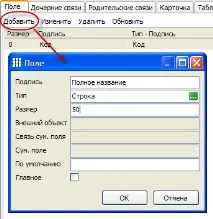
Щракнете върху бутона Добави към в раздела Поле,
посочете в полето Подпис „Пълно заглавие“,
в полето Тип щракнете върху бутона и изберете "Line",
ще имате активно поле Размерът, въведете в него 50. Това е броят на знаците, които могат да бъдат въведени в това поле.
Не попълвайте останалите полета, задръжте Добре.
Добавете и останалите 6 полета. Трябва да завършите с нещо подобно.
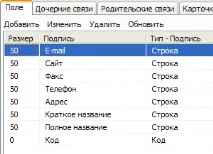
Страхотно, обектът е създаден и полетата за него са добавени. Сега трябва да създадем таблица. В тази таблица, както и в Excel, ще видим списък с нашите клиенти. Уверете се, че обектът "Клиент" все още е избран и отворете раздела Таблица.
В раздела Таблица Натисни бутона Добави към,
посочете Подпис Клиентски таблици,
поставете отметка в квадратчето По подразбиране и натиснете Добре.
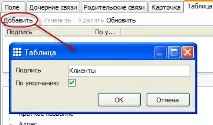
Страхотно, таблицата е създадена.
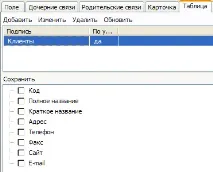
Но това не е достатъчно, трябва да отбележим колоните в него, които ще видим в таблицата. Не е необходимо всички колони да бъдат маркирани - това само ще ни обърка. Забележете само „Кратко име“, „Адрес“ и „Телефон“. И натиснете бутона Запазете.