Управление на рецепти с Krecipes - Страница 3 от 4 - LinuxCommunity
Третият раздел съдържа инструкциите за подготовка в голямо текстово поле. Можете дори да проверите правописа с бутона под текстовото поле.
Под разделите има няколко бутона, които запазват рецептата (символ на дискета), затварят диалоговия прозорец (кръг с х), показват рецептата (лупа) или я добавят към списъка за пазаруване (малката количка за пазаруване, Фигура 4). В допълнение, функцията Промяна на размера на рецептата (бутонът със синята стрелка) предлага опция за промяна на броя порции и автоматично изчисляване на необходимите количества съставки.
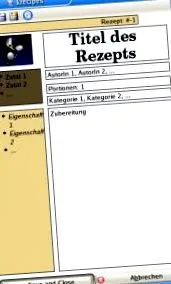
Фигура 5: Изгледът на рецептите може да бъде адаптиран към личните предпочитания.
Ако не ви харесва изгледа на рецепта (Фигура 5) и предпочитате да виждате съставките на друго място, можете да коригирате външния им вид, като използвате елемента от менюто Преглед на настройките на страницата ... Отделните елементи, например категорията или списъкът на съставките, могат лесно да бъдат премествани с мишката и пренареждани (Фигура 5). Щракването върху Запазване и затваряне запазва тези настройки.
Фигура 6: Списъкът за пазаруване е създаден почти чрез магия.
Планер за пазаруване
След като менюто е зададено, Krecipes улеснява пазаруването с елемента от менюто Списък за пазаруване в лентата за навигация в лявата част на прозореца. Тук, както на фигура 6, изберете рецептата или рецептите, които искате, от всички съществуващи рецепти и ги добавете към списъка за пазаруване, като използвате бутона със стрелка надясно. Стрелката в другата посока отново премахва рецепти от селекцията; щракването върху нулиране ги изпразва изцяло.
Бутонът OK, от друга страна, показва списъка за пазаруване (Фигура 6), който може да бъде отпечатан на хартия и по този начин лесно да бъде пренесен до най-близкия супермаркет. Щракването върху OK отново затваря прозореца.
В долния ляв ъгъл на диалоговия прозорец за създаване на списък за пазаруване има още един бутон, наречен Diet Assistant. Води до същия диалогов прозорец като записа Diet helpers в навигационната лента. Всъщност този инструмент може да се използва за създаване на диетични планове до най-малкия детайл (Фигура 7).
Поставете диета
На първо място, вие посочвате там колко дълго искате да спазвате диетата, колко ястия искате да ядете на ден и от колко курса трябва да се състои всяко хранене. Ако в едно хранене има повече от едно ястие, можете да прескачате напред-назад между тях с бутоните Предишно ястие и Следващо ястие.
Ако поставите отметка в позицията Активиране на филтриране по категории, Krecipes показва само избрани категории храни. Това помага да се избегнат пици или шницел за закуска.
В долната дясна област можете да посочите количеството въглехидрати, витамини, протеини и мазнини във всяко ястие. Тогава Krecipes предлага само определени рецепти. Кликването върху Създаване на диета не само съставя диетичния план за избрания период, но и го показва веднага.
Фигура 7: Диетичен дистрибутор на Krecipes за хората, които се грижат за храненето и за тези, които искат да станат такива.
Ако погледнете в хладилника си и не знаете какво да измислите с нещата, които имате, можете да използвате лентата за навигация „Съответстващи съставки“. От списъка на съставките просто изберете всички съставки, които имате в момента в къщата, и кликнете върху Намиране на подходящи рецепти. От многобройните приложими рецепти всичко, което трябва да направите, е да изберете хубава и да започнете да цвърчите в кухнята.
Фигура 8: Базата данни може да бъде допълнена чрез отделни диалогови прозорци в „Данни“.
Интересни факти за съставките
Ако вече сте се запитали в раздела „Поставете диета“ дали Krecipes всъщност знае хранителните стойности на необичайни съставки като панчета, Urad Dal или воден спанак, отговорът е скрит в навигационната лента зад елемента Data. Зад него има допълнителни записи в лентата за навигация, които обработват събраните данни.
Списъкът с всички съставки, които могат да бъдат намерени в базата данни, може да бъде намерен под елемента Съставки (Фигура 8). Тук можете да добавите всичко липсващо (т.е. всичко, което все още не е използвано в запазена рецепта) предварително, така да се каже. За да добавите съставка, кликнете върху бутона със знака плюс; за да го премахнете, кликнете върху бутона със знака минус. И двата бутона работят по същия начин заедно с останалите списъци.
За всяка съставка могат да бъдат зададени, коригирани и изтрити съответните мерни единици и разбира се белтъчини, мазнини и други хранителни стойности. Функцията за зареждане на USDA данни има за цел да улесни изследванията, въпреки че все още не е напълно разработена.