Трудности с превода при използване на Bing API
Първо, трябва да получите вашия AppID, който ви позволява да взаимодействате с уеб услугите на Bing. Той се използва от API на услугата, за да провери дали заявката е от разработчик на приложения, регистрирани в Bing. Тази процедура е абсолютно безплатна и няма да отнеме много време. Отидете на bing.com/developers/createapp.aspx, за да се регистрирате. След успешна регистрация ще получите дълъг низ от букви и цифри - новия ви AppID.
След като вече имате AppID, сте готови да започнете да работите върху приложението си за мобилен преводач. Нашата цел е да осигурим превод от английски на руски. Създайте нов проект за Windows Phone Application, наречен BingTranslator. Редактирайте заглавието на приложението и заглавието на страницата до по-подходящи заглавия. След това добавете елементите TextBox (TranslateTextBox), където ще поставите думите за превод, и TextBlock (TranslatedTextBlock), където преводът ще бъде показан. Накрая добавете бутон (TranslateButton), който ще се използва за превод.
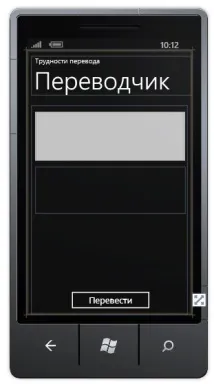
Стартирайте приложението в емулатора, за да сте сигурни, че всички промени работят. За да разгледате създадената икона, трябва да затворите програмата и да отидете на главния екран на емулатора.
Иконата на приложението е дефинирана във файла WMAppManifest.xml, намиращ се в папката Properties на вашия проект. За да преименувате иконата на приложението, променете името на файла ApplicationIcon.png във вашия проект и след това не забравяйте да отразите тази промяна тук в елемента IconPath:
Ако вашето приложение не може да намери иконата си, тогава по време на изпълнение ще му бъде присвоена икона по подразбиране, която прилича на бял кръг на черен фон.
API на Microsoft Translator
Microsoft Translator предоставя три вида приложни програмни интерфейси (API): SOAP (осигурява силно писане и лекота на използване), AJAX (полезен главно за уеб разработчици, които искат да вграждат инструменти за превод в своя потребителски интерфейс) и HTTP (полезен, когато не е SOAP, нито AJAX API). Ще използваме SOAP, защото с него се работи най-лесно. Превключете към Solution Explorer и щракнете с десния бутон Препратки. След това изберете Добавете справка за услуга и посочете крайната точка за SOAP интерфейса в API за преводач, като вмъкнете реда в текстовото поле Адрес http://api.microsofttranslator.com/V2/Soap.svc. Щракнете върху бутона Go.