Точно защо играта е накъсана в PC World
Изключително лесно е да разберете кой от нашия хардуер е най-слабото звено във веригата.
С бързото наближаване на лятото, надяваме се, че не само нашите читатели, които прекарват дните си като студенти, но и работят на пълен работен ден, ще имат няколко седмици обещаващо бездействие. Най-добре е да сте на открито, разбира се, но преди и след вашата ваканция - може би дори през това време - повече хора определено ще искат да се потопят в игра, заделена досега поради липса на настроение и време или просто закупена по време на една от големите летни отстъпки.
За съжаление „потребителското изживяване“ не е безоблачно за всеки, особено достъпните компютри могат бързо да останат в напрежение, а персоналните компютри, които също се използват за игри, трябва да се обновяват повече от средното. За съжаление, особено често срещаният проблем в Унгария е, че няма финансова рамка за закупуване на цялостна машина, така че възниква идеята за подмяна с части. Но какво и в какъв ред си струва да се разменя? В момента какво не е достатъчно за една игра: процесор, памет или видеокарта? И защо е така, че играта работи добре за няколко минути и след това започва да се разкъсва?
Наука, а не изкуство
За щастие проблемът отначало изглежда само мистичен, всъщност най-слабата връзка в нашия компютър може бързо да бъде идентифицирана. Това, което ни интересува, е използването и температурата на процесора (CPU) и видеокартата (GPU) и наситеността на системната памет. За всичко това, разбира се, докато изпълнявате игра, която се изобразява с ниска честота на кадрите.
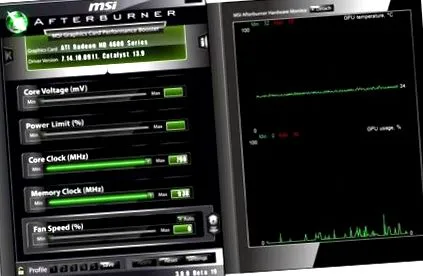
Въпросните данни ще бъдат обобщени от няколко програми за по-лесно разбиране. Използването на GPU и температурата ще се наблюдават с помощта на MSI Afterburner 2, използването на процесора и температурата ще се измерват с помощта на Core Temp, а използването на паметта ще бъде възложено на Windows Task Manager. С изключение на температурата на процесора, всички тези данни могат да бъдат измерени с MSI Afterburner 3 beta. И накрая, разбира се, ще ни трябва и компютърно интензивна игра, която може да работи в прозорец.
След инсталирането на MSI Afterburner 2, информацията за графичния процесор (температура и използване) се показва в десния панел. Ако искате само да ги следвате тук, трябва да премахнете отметката от ненужните елементи в раздела Мониторинг в прозореца Настройки, като оставите само „Температура на графичния процесор“ и „Използване на графичния процесор“. Интерфейсът, показващ графиките, също може да бъде изгонен в отделен прозорец, като щракнете върху бутона Разделяне, струва си да се отдели за по-лесна прозрачност.