Създаване на таблици в MS Word
1.1 Предимства и недостатъци на софтуерния продукт
1.3 Инсталационен алгоритъм
2.2 Редактиране на текст в таблица
2.4 Добавяне на елементи от таблицата
2.6 Осветяване на таблица
2.10.2 Преобразуване на готовия текст на документ в таблица
2.13 Рамки за маси
3.1 Изисквания към стаята за работа с компютър
3.3 Санитарно-хигиенни стандарти за работа на компютър
1. Форматът на Microsoft Word може да се чете от повечето потребители, които използват Windows на своите компютри.
2. Веднага виждате въведения текст на екрана, тъй като той ще се покаже на принтера.
3. В повечето случаи можете лесно да вмъквате илюстрации в текста, без да се налага допълнителна обработка.
4. Прости чертежи и диаграми могат да се нарисуват директно в текста, без да се напуска Word.
1. Има моменти, когато документът се показва различно на различните принтери, оформлението на страницата се измества. Като правило това може да бъде заобиколено чрез повторно конвертиране на документа в PDF формат.
- Персонален компютър с процесор Pentium 100 MHz или по-добър.
- Операционна система Microsoft Windows 95 или по-нова или Microsoft Windows NT Workstation 4.0 Service Pack 3 или по-нова.
- RAM: 254 MB
- 16 MB памет - за Windows 95 или Windows 98 (Windows 2000) операционни системи. 32 MB памет - За Windows NT Workstation версия 4.0 или по-нова.
1.3 Инсталационен алгоритъм
Как да инсталирате Microsoft Office 2003. Намерете иконата на работния плот Моя компютър и го отворете, като щракнете двукратно върху левия бутон на мишката. След това извършете същата операция с иконата на CD/DVD устройство и потърсете инсталационния файл Setup.exe (Фигура 1.1)
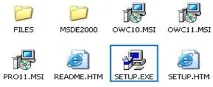
Фигура 1.1 Избор на инсталационния файл
Първият екран на помощника за настройка на Microsoft Office 2003 ни моли да въведем серийния номер на лиценза, който се намира в кутията с програмата. Въведете го в предложените формуляри и щракнете върху Напред.
Следващият диалогов прозорец събира информация за контакт за собственика на софтуерния продукт, така че можете да попълните полетата Име, Инициали и Организация и да продължите към следващата инсталационна точка.
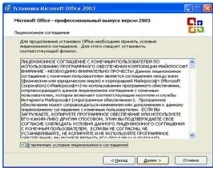
Фигура 1.2 Приемане на лицензионното споразумение
Този параграф ни запознава с лицензионното споразумение на Microsoft Corporation, затова поставяме отметка, указваща нашето съгласие с него, и продължаваме напред (Фигура 1.2)