Създаване на ефект на износен ръб с помощта на изкривена карта на върха
Острите ръбове на повърхностите често се търкат, надраскват или повреждат по някакъв друг начин. В същото време външният вид на предмета се износва, боята се отлепва, металът започва да се търка. Ето пример за рисуван обект, забележете как боята се е отлепила по краищата, разкривайки метална повърхност отдолу:
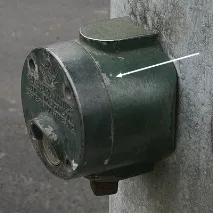
Това е доста съществен детайл, който прави текстурите ви да изглеждат по-реални. Накратко, прави се по следния начин: създавате бояджийски материал, след това метален материал и след това ръчно рисувате маска, която ги смесва, така че металът да се вижда около краищата на вашия обект. Ами ако имате повече от 5000 обекта във вашата сцена? Рисуването на маски на ръка е доста бавен и досаден процес, методът е добър за три или четири обекта, но не и за няколко хиляди.
И така, този урок разглежда процедурен метод за създаване на такива маски с помощта на вертексни карти.
Присвояване на карта на върховете.
И така, в 3dsmax можете да изберете всеки връх и да присвоите цвят на този връх (повечето основни 3d приложения имат подобни функции). Получените цветове на всички (участващи) върхове се наричат карта на върховете. Това всъщност може да бъде много полезно, тъй като ви позволява да нарисувате картата директно в прозореца за 3ds max. Единственият проблем е следният: тъй като можете да използвате само 1 цвят за всеки връх, имате нужда от достатъчно голям брой върхове, за да покажете фини детайли. Нека започнем с две кубчета:
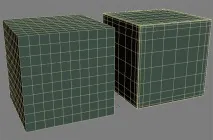
Обърнете внимание на геометрията, която използвам. Първият куб има 10 сегмента във всяка посока. Вторият куб има допълнителни ръбове почти в самите му ръбове и също има модифициран Meshsmooth модификатор към него. За повече информация относно добавянето на допълнителни лица с помощта на модификатора Meshsmooth вижте този урок: Закръглени лица, фаски, филета. За да рисуваме избледнелите области на ръка с помощта на цветове на върхове, се нуждаем от 4 или 5 пъти по-плътна геометрична мрежа в сравнение с това, което виждаме сега, което всъщност е доста непрактично. Вместо това, техниката, която ще използваме, е: начертайте карта с върхове с ниска резолюция и след това добавете малки детайли, като я деформирате (карта на върха) с карта на шума.
Вече можем да избираме ръчно цветовете на върховете, но отново за огромен брой обекти ръчното задаване на цветове ще бъде бавно, така че нека автоматизираме процеса. Отидете на страницата Soulburn Scripts и изтеглете най-новия набор от налични скриптове. Той има скрипт, наречен cornerEdgeToVertexMap. Прави следното: Избира всички ъглови повърхности и след това ги преобразува в карта на върховете. След изпълнение на скрипта с настройките по подразбиране, това е резултатът, който получаваме:
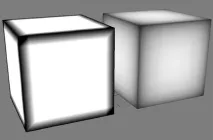
Забележете как цветовете на върховете се сливат помежду си. Първият куб има черни ръбове, върховете по-близо до центъра са бели, като по този начин се получава плавен градационен преход от черно към бяло. Същото е и с втория куб, с изключение на това, че модификаторът Meshsmooth смесва цветовете на върховете още повече.
Warp Vertex Map
Така че сега имаме ъгли, изпечени в карта на върхове, но те изобщо не изглеждат износени, нали? За да получим желания външен вид, ще деформираме вертексната карта, като използваме плъгина Warp Texture (Забележка: тази карта не се поддържа от mentalray, но ако използвате mentalray, подобен плъгин е наличен тук). Warp Texture е написан от John Burnett, приставката прави следното: взема всяка карта и я деформира с помощта на друга карта. В този случай поставяме Vertex Map в слот №1 на материала Warp Texture (който има достъп до цвета на върховете, които сме изпекли в обекта си по-рано), а в слот # 2 ще имаме карта на шума . Освен това, въпреки че това не винаги е необходимо, добре е да активирате квадратчето за отметка "Clamp" в раздела Изход на деформационната текстура, така че крайният резултат да бъде гарантиран между 0 и 1.