Свържете таблета чрез usb към интернет инструкции стъпка по стъпка
Много често таблетно устройство се използва като устройство за дозиране на компютър или други джаджи. Понякога обаче се случва, че потребителят, напротив, трябва незабавно да осигури високоскоростна връзка за своето преносимо устройство, например, когато е забравил да плати за 3G, или ако скоростта на 3G просто не е достатъчна за една цел или друг. Ще кажете, че е по-лесно, защото просто вземете Wi-Fi рутер и правете всичко без излишно главоболие, обаче какво да правите в случай, че имате нужда от високоскоростен интернет, скоростта на който ще бъде не по-малка от тази на стационарния ви компютър, и имате рутер, докато изобщо не сте под ръка? И така, как да свържете таблета си чрез USB към интернет? Колко са начините за такава връзка? Запълване на тези пропуски в знанията.
Метод за компютърна връзка
USB синхронизиране
- Компютър на Windows, където има високоскоростна връзка с достъп до глобалната мрежа;
- Там е инсталиран Android таблет с права на ROOT;
- USB, който ви е необходим за синхронизация;
- Специална adb програма, която трябва да бъде инсталирана на компютъра.
Adb програма, инсталация и конфигурация
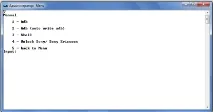
Adb Run прозорец
ADB е съкращение от Android Debug Bridge. Програмата е мост за отстраняване на грешки за системи с Android. Част от Android SDK, която можете да изтеглите от тук: http://vk.cc/mblaC
Софтуерът е обичан не само от програмистите, но и от модераторите и обикновените потребители. Сега трябва да разберем какви ползи може да даде програмата, както и как да я прецизираме.
Не е тайна, че Android OS е само един от вкусовете на Linux. За да се извърши правилна и точна конфигурация, често е необходимо да се работи от командния ред. Разбира се, в света има много емулатори на терминали, при които изпълнявате всичките си команди на самата джаджа, но не винаги е удобно да правите това на малък дисплей, а освен това понякога трябва да получите достъп през компютър - и така се оказва, че adb е незаменим! Той просто свързва компютър и преносима джаджа, позволявайки на потребителя да манипулира Android по всякакъв възможен начин от големия екран на вашия настолен компютър.
Как да инсталирам ADB
Първо изтеглете най-новия Android SDK. По-долу ще опишем процеса, базиран на версия r11. В други версии местоположението на контролите може да се различава леко.
Изтеглете Windows версията на Android SDK. Има две различни опции за зареждане наведнъж:
- Инсталатор;
- Zip архив с Android SDK.
Що се отнася до инсталатора, той очевидно не е подходящ за нас, освен това няма да е възможно да го инсталирате на системи с Windows 7. Използвайки го. По този начин избираме архива "zip".
В този архив ще намерим "android-sdk-windows", това е папката, съдържаща директно необходимия SDK. Трябва да се разопакова на компютър сега. Като пример ще бъде дадено, че сте разопаковали всичко това в корена на устройството C. В този случай пътят ви ще изглежда така: C: \ android-sdk-windows.
Моля, обърнете внимание, че местоположението на прикачения файл "adb" зависи от конкретната версия на програмата, която сте изтеглили! В по-старите версии той беше поставен в „инструменти“. В по-новите - преместени на "платформа-инструменти".
След това преминете към следващата стъпка, тъй като може да се случи, че няма да намерите програмата, която търсите в горните папки.
Инсталирайте инструментите за SDK платформа. Не забравяйте да проверите дали вашият компютър има активна интернет връзка. Стартирайте "SDK Manager" (вижте "android-sdk-windows"). Когато го стартирате, трябва да видите прозорец като този:
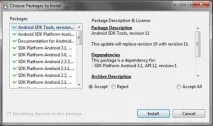
Прозорецът на програмата, както и бутонът Инсталиране