Свържете PS4 към телевизор, компютър, лаптоп и други АКТУАЛИЗИРАНИ
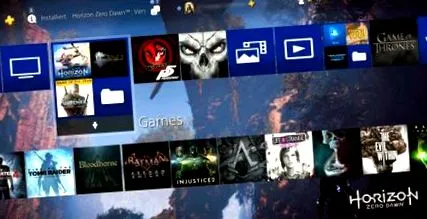
PlayStation 4 е прясно разопакован - единственото, което липсва сега, е връзката с телевизор, проектор или компютър. UPDATED обяснява в това ръководство какво трябва да имате предвид, когато свързвате кабелите. Тук можете също да разберете как да свържете вашия PS4 към интернет, да използвате външни високоговорители или да свържете клавиатурата си към конзолата.
Свържете PlayStation 4 към телевизора
PlayStation 4 е свързан към телевизор с помощта на HDMI кабел. За да направите това, включете кабела в HDMI изхода на гърба на PS4. Можете да разпознаете връзката по изписването „HDMI OUT“. Включете другия край на кабела във входния HDMI порт на вашия телевизор. В зависимост от производителя и модела, това може да бъде отзад, отпред или отстрани. Ако се съмнявате, вижте ръководството, приложено към вашия телевизор. Между другото, двете страни на HDMI кабела са еднакви, така че няма значение коя страна ще включите в PS4 и коя в телевизора.
Свържете PS4 чрез A/V приемник
Ако във вашия хол има A/V приемник за по-добър звук, първо свържете PS4 към него. Връзката изисква малко повече внимание от директната връзка с телевизор: Уверете се, че HDMI кабелът от PS4 води към порта HDMI-IN на приемника. След това свържете приемника към телевизора чрез HDMI OUT порта.
Конзолата трябва автоматично да открие, че е свързана към приемник, и да регулира звуковия изход по съответния начин. Следователно не са необходими отделни настройки, например за звук 5.1.
Свържете кутиите с PlayStation 4
Ако звукът не постъпва в A/V приемника чрез HDMI кабела, високоговорителите могат да бъдат свързани към PS4. Но само по един начин: чрез оптичния изход. Квадратният конектор на гърба на PS4 е покрит с малък пластмасов капак. За свързване с други устройства е необходим т. Нар. Кабел Toslink, като данните се предават цифрово чрез оптична оптика.
За да свържете високоговорители с жак щекер, ви е необходим и преобразувател Toslink, който преобразува цифровия сигнал в аналогов. Забележка: Има и чисти адаптери без конвертори, но те са неподходящи за използване с PS4. Когато купувате, уверете се, че наистина е конвертор.
Full HD телевизорите се възползват от PlayStation 4 Pro
Първоначално PS4 Pro беше насочен главно към собствениците на 4K екран, с изключение на някои игри с допълнителни ефекти. От актуализацията 5.50 обаче конзолата усвои суперсемплиране: Хардуерът намали 4K дисплея до 1080p (Full HD) и по този начин гарантира по-добро качество на изображението. По-малко трептене и по-спокойна картина. В някои случаи обаче има малка загуба на производителност. Но функцията не е задължителна.
Свържете PS4 към проектора
Текущите проектори, като телевизорите, имат HDMI порт, който можете да използвате за свързване на вашия PlayStation 4. По-старите проектори обаче често използват VGA: за разлика от цифровия HDMI, това е аналогов сигнал. Следователно обикновен адаптер не е достатъчен - необходим е конвертор.
Но не забравяйте да научите повече, преди да купите, дали конверторът е подходящ за свързване на PS4 към проектор. Тъй като VGA не предава звук, може да са необходими допълнителни кабели, като жак, за свързване на системата към аудио изхода на конвертора. Ако конверторът няма порт за звук, можете да разберете какво ви е необходимо за звуковия изход на PS4 под „Свързване на високоговорители към PlayStation 4“.
Свържете PS4 към монитора на лаптопа - възможно ли е това?
Може ли PS4 да се свърже с лаптоп, за да използва монитора си като мобилен екран? Това е възможно, но не винаги работи. Много преносими компютри имат само един HDMI изход, за да покажат изображението на външен монитор. Ако обаче лаптопът има и HDMI вход, конзолата може да бъде свързана точно както другите монитори.
Свържете PS4 към лаптоп или компютър чрез дистанционно възпроизвеждане
Алтернатива е безжичната връзка чрез дистанционно възпроизвеждане. Можете да разберете как да използвате това с компютър с Windows или Mac в ръководството „Отдалечено възпроизвеждане“.
Свържете клавиатурата с PlayStation 4: USB или Bluetooth
Клавиатурата на компютър може да се използва и с PS4 - това работи не само чрез USB, но и с безжични клавиатури. Текстовият чат може да се ускори по този начин. Контролът с мишка и клавиатура не се поддържа.
The Свързването на USB клавиатура е много лесно: Включете го в наличния USB порт в предната част на PS4, където също включвате кабела от джойстик.
В Bluetooth клавиатурите са няколко допълнителни ощипвания необходимо. За да направите това, постъпете по следния начин:
- Изберете Системни настройки в главното меню на PlayStation 4.
- Отворете елемента Устройства тук .
- Връзката се осъществява чрез входящите Bluetooth устройства. Първо поставете Bluetooth клавиатурата във функцията за сдвояване, за да може PlayStation 4 да намери устройството. Ако е необходимо, вижте ръководството за клавиатурата.
- Накрая изберете клавиатурата от менюто на PS4 и тя трябва да е готова за използване.
Свържете PS4 към Интернет (чрез WiFi или Ethernet мрежов кабел)
PS4 може да бъде свързан към Интернет чрез LAN кабел или безжично чрез WLAN. В таблото на вашия PS4 отворете елемента от менюто Мрежа и там елемента Интернет връзка .
Установяването на WLAN връзка работи по следния начин:
- Изберете елемента Използване на Wi-Fi.
- Сега имате две възможности за избор: Проста и Персонализирана .
- Изберете Просто, за да се покаже списък с наличните точки за достъп. Икона на ключалка зад запис означава, че съответната връзка е защитена с парола. Изберете вашата връзка и въведете необходимите данни за достъп, ако е необходимо. Конзолата прави останалото сама.Забележка: Ако вашата мрежа не се показва, изберете Потребителски. След това ще ви е необходима информация като IP адрес, име на DHCP хост, DNS и MTU. Свържете се с вашия доставчик на интернет услуги или мрежов администратор, ако не знаете информацията.
За да се свържете чрез LAN кабел, направете следното:
- Изберете елемента Използване на LAN кабел.
- Ако сега изберете Simple, PlayStation 4 автоматично ще търси правилните настройки за интернет връзката.
- Вашата мрежова връзка обаче може да изисква допълнителна информация като IP адрес, име на DHCP хост, DNS и MTU. В този случай изберете потребителския елемент и при необходимост се свържете с мрежовия администратор или вашия интернет доставчик.
PlayStation 4 може да бъде свързан бързо
За да започнете да играете забавно на PS4, са необходими само няколко лесни стъпки. За някои връзки обаче се изискват отделно налични аксесоари, например за директно свързване на PS4 към приемник или за проектори с VGA вход. За работата на домашния телевизор и в много други случаи е достатъчен предоставеният HDMI кабел.